この記事を見てわかること
ずんだもんの解説動画を見終えた人に次の動画を案内するため、YouTube Studioで終了画面を追加し、映像や字幕に重ならないか確認する手順を紹介します。設定できる条件はYouTubeの公式情報に基づき、画面の構成や動画の選び方は制作上の提案例として説明します。
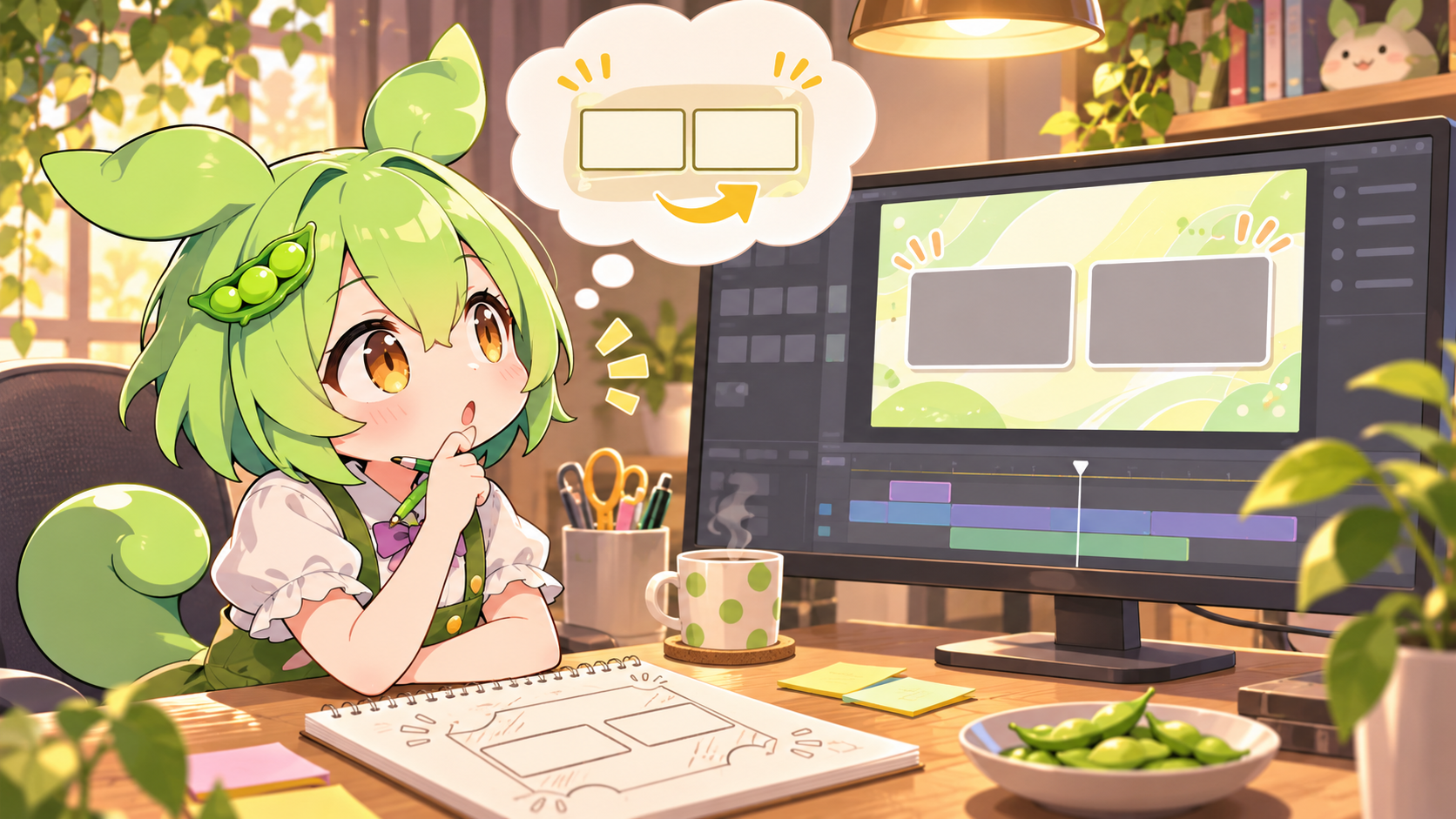
公式確認先:YouTube ヘルプ「動画に終了画面を追加する」(確認日:2026年11月7日)。挿絵は作業のイメージで、実際の操作画面ではありません。
設定前に動画と案内先を決める
終了画面は動画の最後の5〜20秒に置けます。YouTubeの公式ヘルプでは、動画の長さが25秒以上必要です。標準の16:9動画には最大4要素を追加でき、別の画面比率では上限が少ない場合があります。子ども向けとして設定した動画では利用できません。対象視聴者の設定は実際の内容に基づいて選び、終了画面のために変更しないでください。
提案例として、「VOICEVOXで音声を書き出す」動画の次に「書き出した音声を動画編集ソフトへ読み込む」動画を一つ案内します。先に案内先の動画を開き、内容が現在の動画の続きとして役立つか、視聴できる状態かを確認します。次の動画がまだないときは、無関係な動画で枠を埋めず、準備できてから追加します。
終盤に重なって困る情報を探す
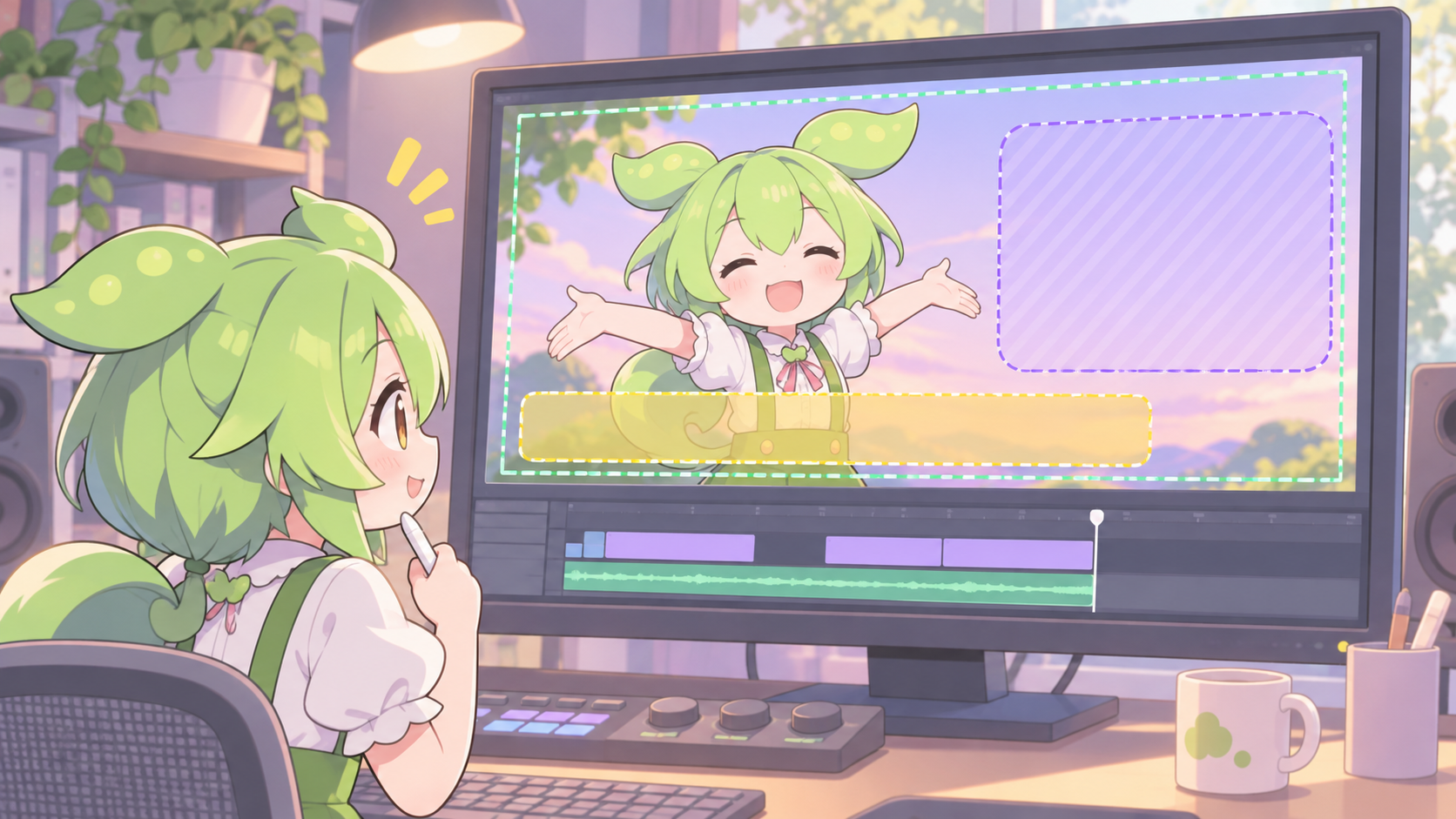
完成動画の最後の20秒を再生し、操作画面、結論の字幕、ずんだもんの立ち絵が表示される位置を見ます。終了画面の要素は映像に重なるため、読んでほしい文字や見せたいボタンの上に置くと説明を隠してしまいます。まだ編集中なら、結論を先に伝えた後に、案内用の余白を残す構成を試してください。
仮定の例:長さ3分ちょうどの動画で、終了画面を最後の15秒に表示する場合は、開始が2分45秒、終了が3分00秒です。3分は180秒、180−15=165秒なので2分45秒になります。これは設定例であり、すべての動画に15秒が適切という意味ではありません。字幕や音声が切れないか完成版で確認します。
YouTube Studioで終了画面を追加する
- パソコンでYouTube Studioにログインし、左メニューの「コンテンツ」を開きます。
- 対象の動画のタイトルまたはサムネイルを選び、左メニューの「エディタ」を開きます。
- 「終了画面」を選びます。テンプレートを使うか、追加する要素を選べます。次の動画を固定して案内したい場合は「動画」を選び、対象を指定します。
- プレビュー上で要素をドラッグし、字幕や重要な画面表示に重ならない位置へ動かします。タイムラインの端を動かすか、時刻欄で表示開始・終了を調整します。
- 再生ボタンで終盤をプレビューし、案内先と表示位置を確認して「保存」を選びます。画面の名称や配置は変更される場合があります。
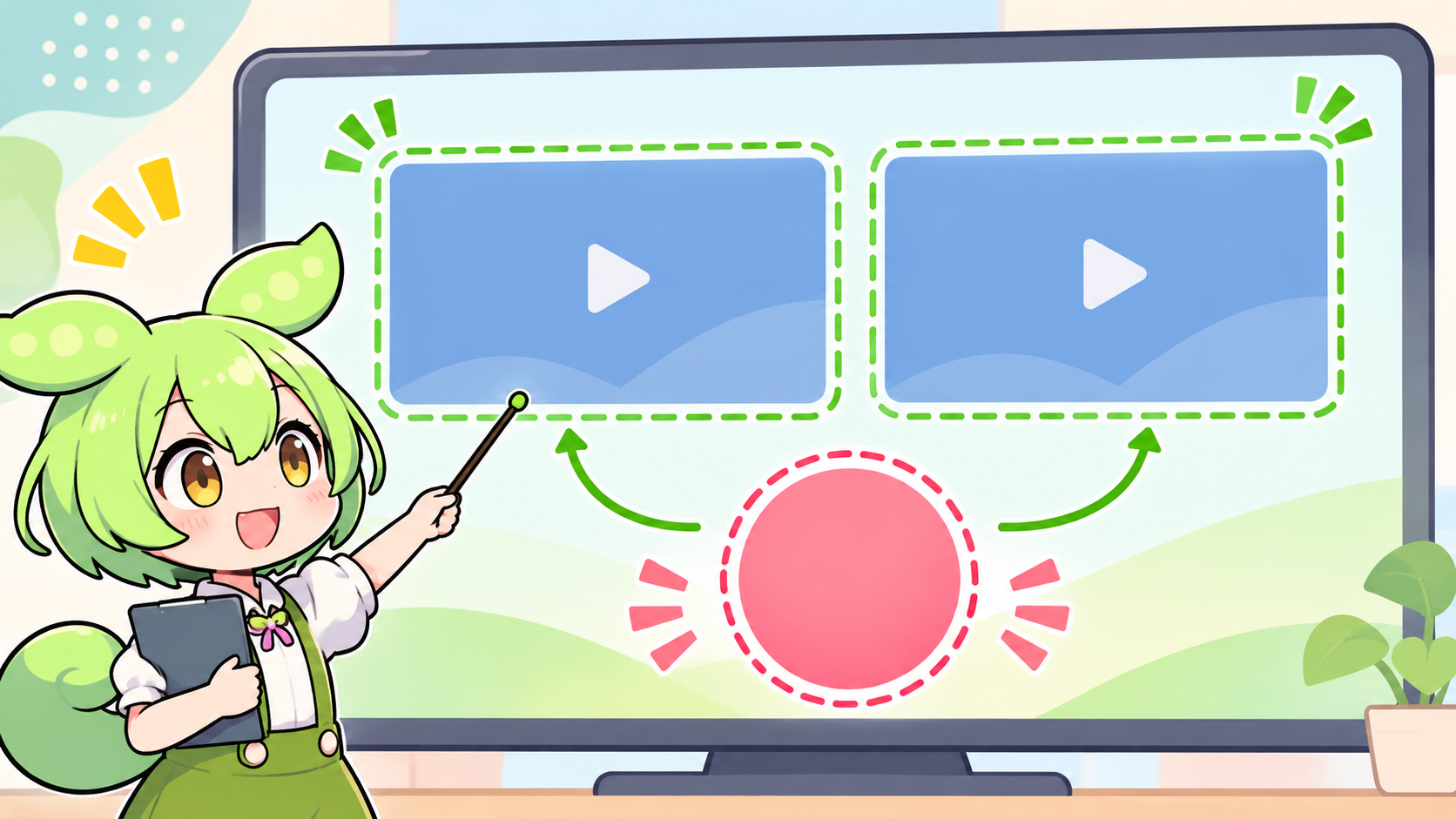
要素には動画のほか、再生リストやチャンネル登録などがあります。最初は次に見てほしい動画を一つ配置し、必要があれば別の要素を追加する方法が分かりやすいでしょう。外部サイトへのリンクにはYouTubeパートナープログラムへの参加などの条件があるため、同じ方法で誰でも追加できるとは限りません。
保存後に表示と行き先を確かめる
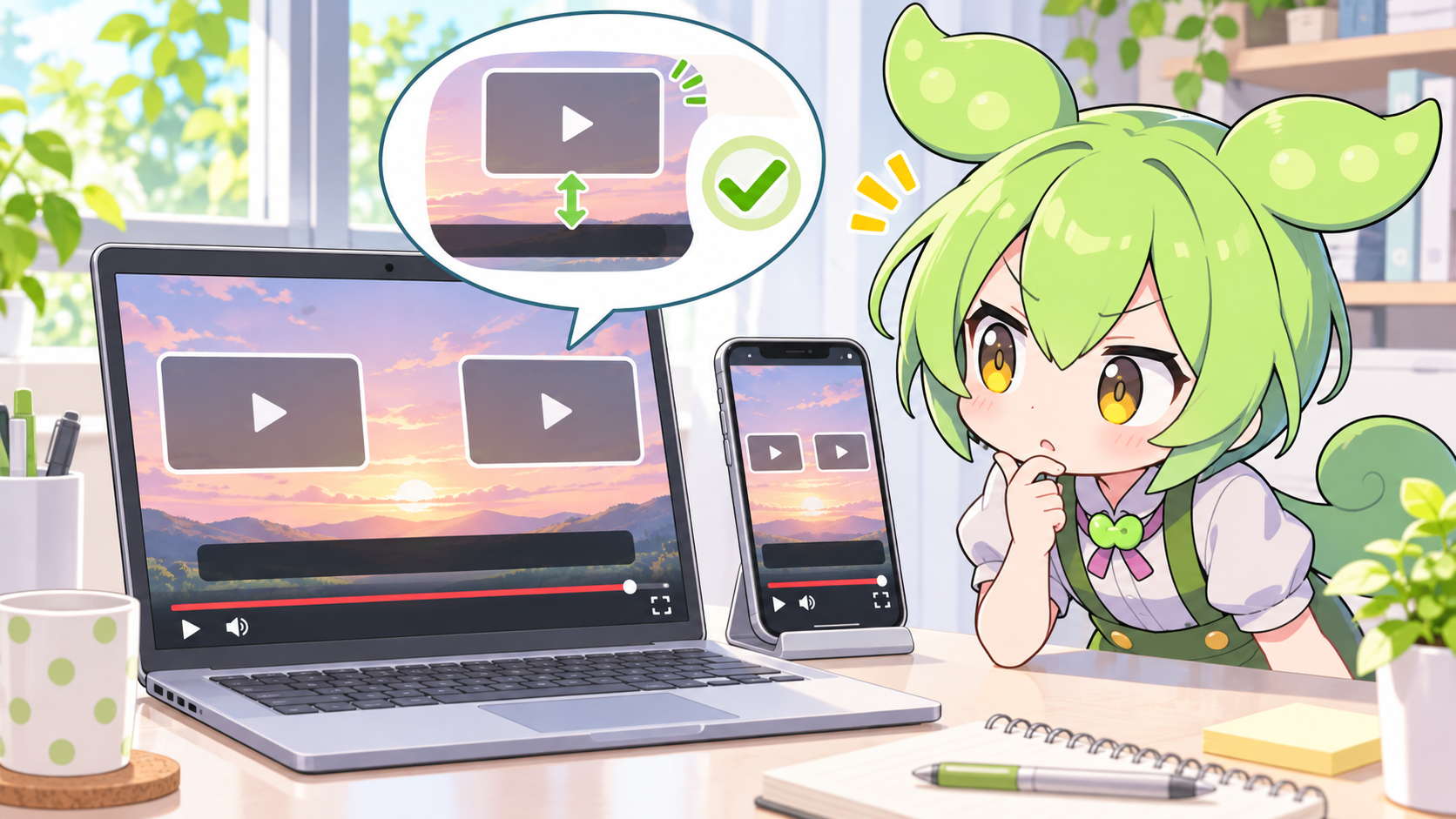
保存後、YouTube Studioで対象動画を開き直して設定が残っているか確認します。公開済み動画なら通常の視聴ページで終盤まで再生し、要素を選んだ先が意図した動画か確かめます。スマートフォンでもYouTubeアプリなど対応する環境で確認し、字幕や立ち絵が隠れないか見比べます。公開前の動画では、その動画を視聴できる設定と権限の範囲で確認してください。
終了画面が表示されない場合は、まず25秒以上か、子ども向け設定ではないか、対応する視聴環境かを確認します。公式ヘルプによると、モバイルウェブなどでは表示されない場合があり、視聴者が非表示にすることもできます。また、端末や状況によって常に同じ見た目になるとは限りません。表示されないときに設定だけを繰り返し変更せず、視聴環境も切り分けます。
公開後の比較には、YouTube Studioで対象動画の「アナリティクス」→「エンゲージメント」にある終了画面要素のクリック率を使えます。提案例として、案内先を変えた日と候補をメモし、一定期間後に確認します。数字の違いだけで変更の効果を断定せず、視聴回数や集計期間も一緒に見ます。十分なデータがない場合は判断を保留します。
この記事のまとめ
終了画面は25秒以上の対象動画の最後の5〜20秒に追加できます。関連する次の動画を選び、Studioのエディタで位置と時間を設定して、字幕を隠さないか確認しましょう。保存後は対応する視聴環境で表示と行き先を確かめ、次の改善に使えるよう変更内容を記録します。
コメント