この記事を見てわかること
ずんだもんの解説動画に、隠したい名前や画面の一部が映っていることに公開後に気づいたら、パソコン版YouTube Studioの「カスタムぼかし」で範囲と表示時間を指定できます。保存前にはプレビューで対象を覆えているか確認してください。保存後はStudioのエディタから編集前の状態に戻せません。
操作の根拠はYouTube公式ヘルプ「動画にぼかしをかける」と変更内容のプレビューです。公式情報の確認日:2026年11月8日。この記事の画像は説明用の生成イラストで、実際の操作画面ではありません。
作業前に、映り込みの場所と元データを確認する
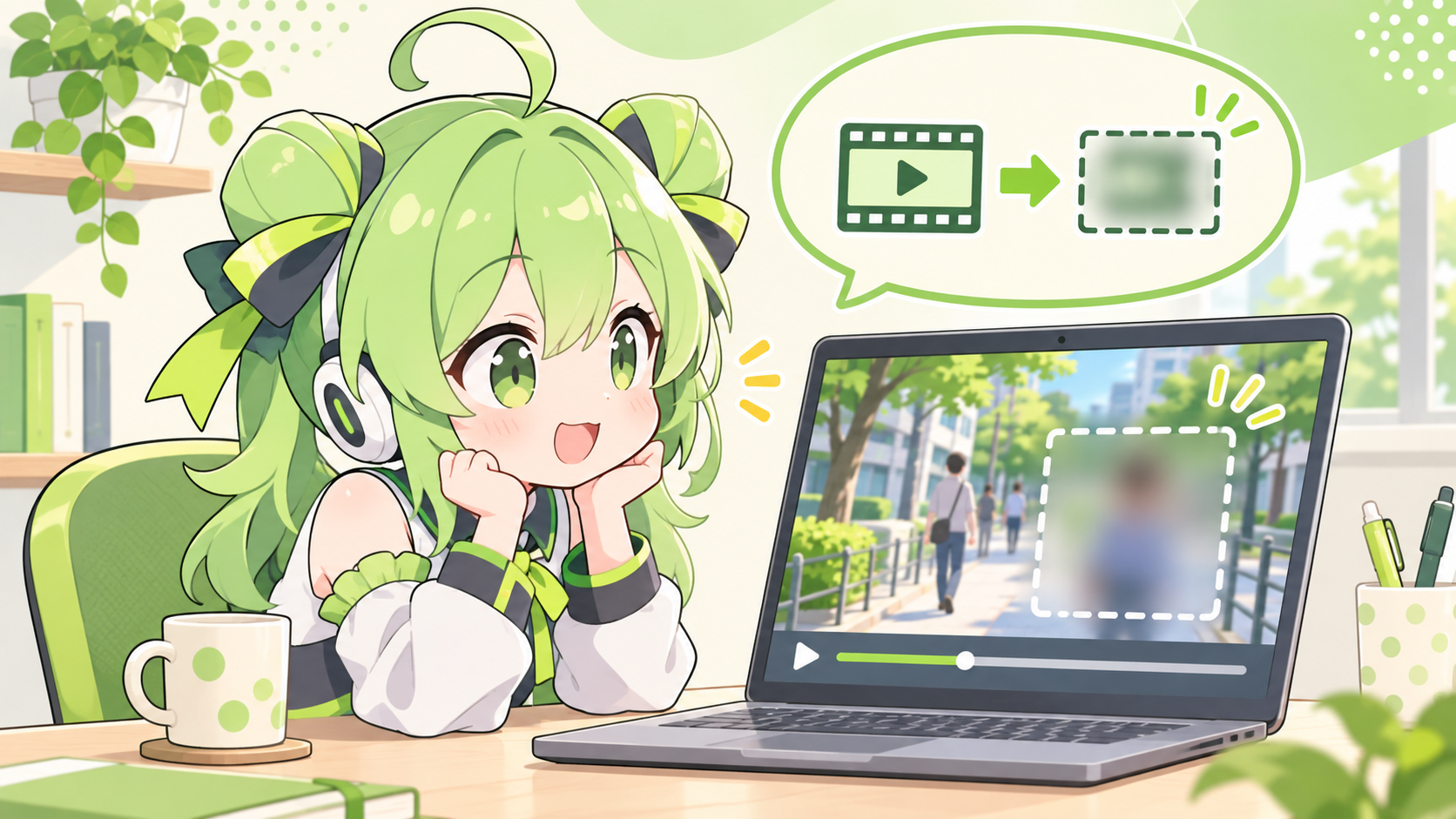
まず動画を再生して、隠したい情報が現れる開始と終了の時刻を控えます。たとえば、仮に説明用のブラウザー画面に個人名が数秒映っていたら、その前後も確認します。画面が切り替わった先や、拡大表示の場面にも同じ情報がないか探してください。
編集を保存するとStudioのエディタから元に戻せないため、必要な元の動画ファイルは手元に保管しておきましょう。情報が見える状態を一時的にも公開したくない場合は、状況に応じて公開設定を見直してから作業する方法もあります。ぼかしの範囲がずれていないか、保存前と処理後の両方で確認します。
カスタムぼかしで位置と時間を指定する
- パソコンでYouTube Studioにログインし、左の「コンテンツ」を開きます。対象動画のタイトルまたはサムネイルを選び、左の「エディタ」を開きます。
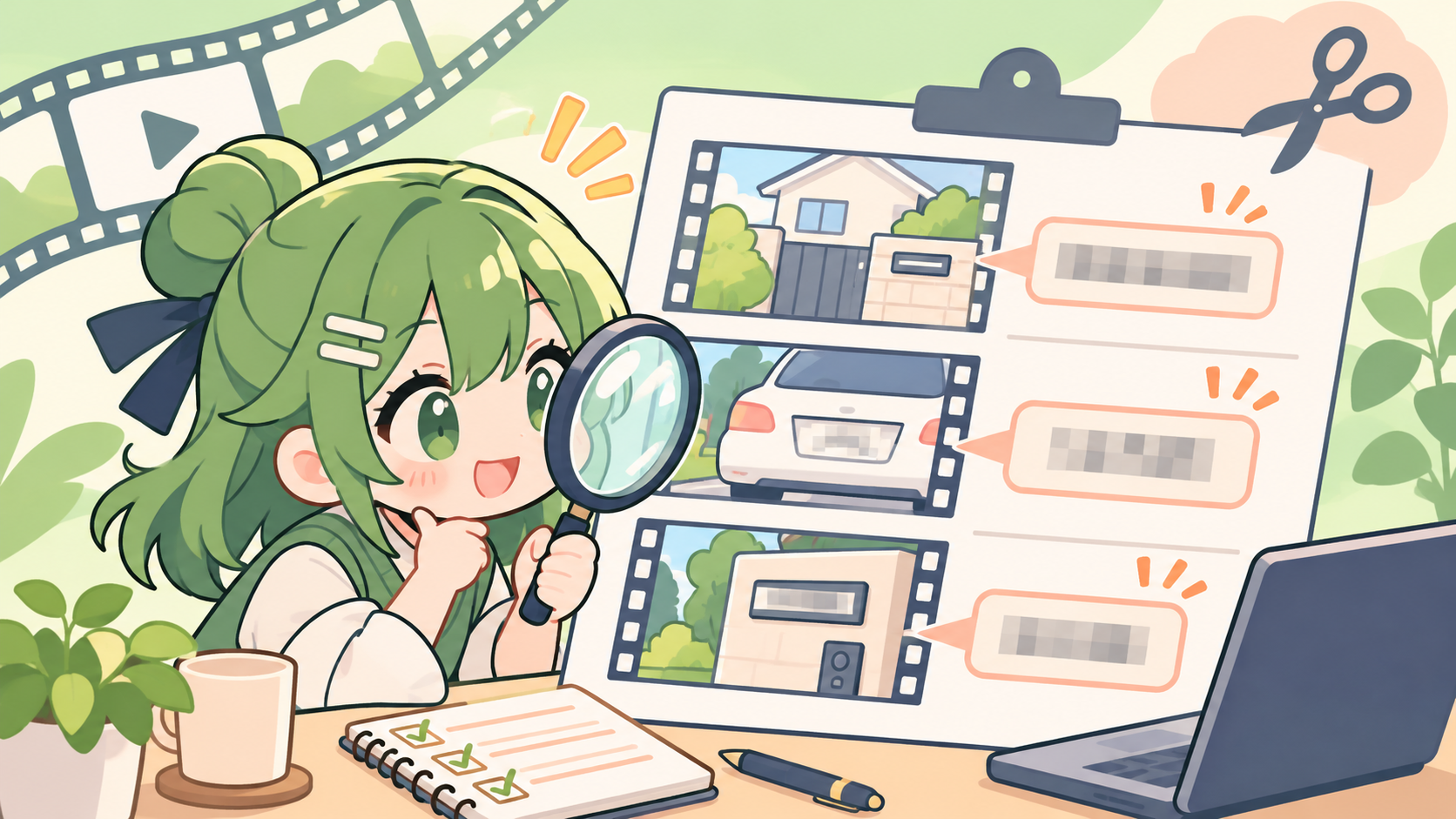
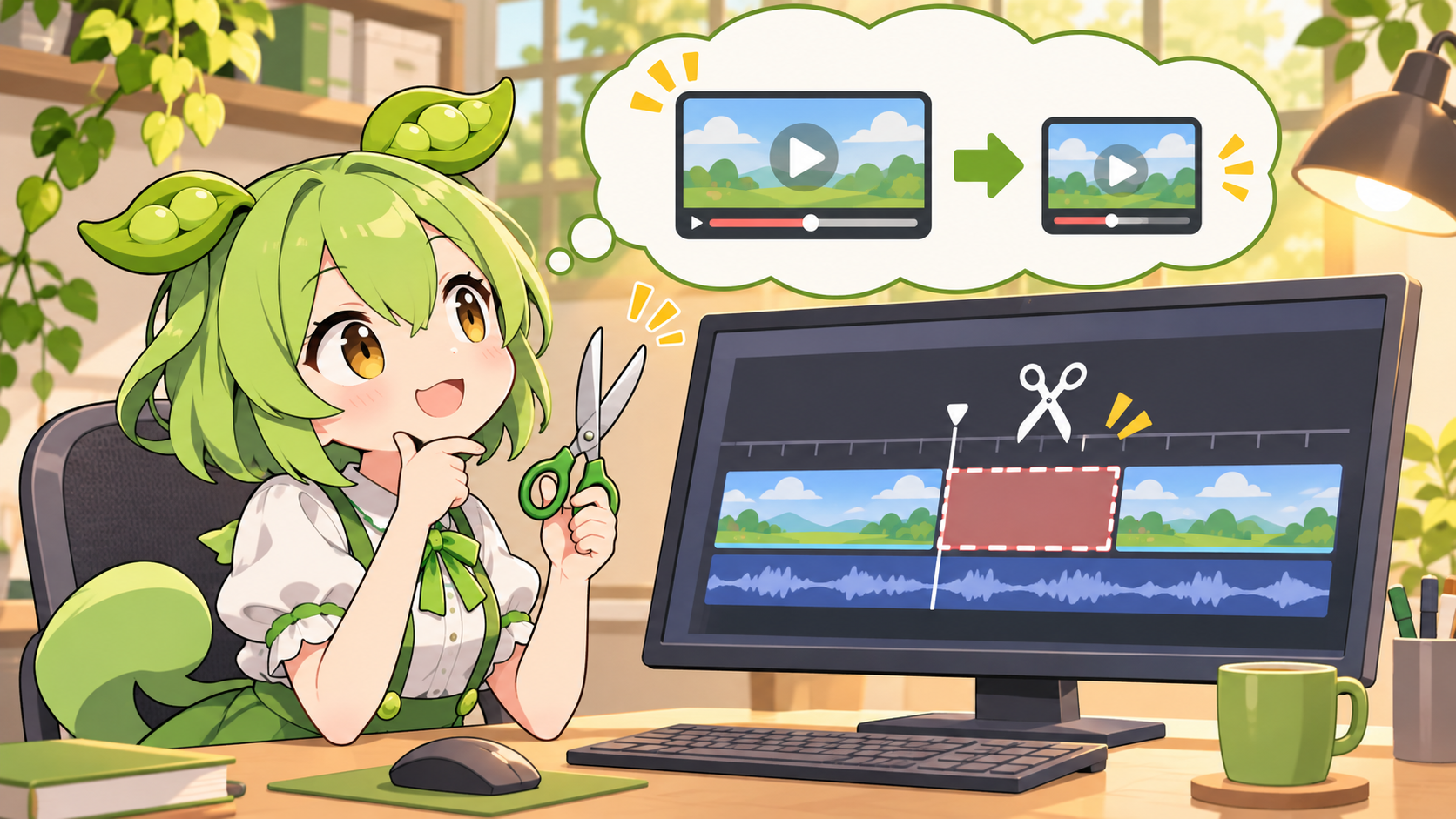
- 動画エディタの「ぼかし」から「カスタムぼかし」を選びます。表示される四角形をドラッグし、隠したい部分を覆う位置と大きさに調整します。
- 形は長方形または楕円を選べます。タイムラインの端をドラッグして、ぼかしを表示する開始・終了時刻を合わせます。
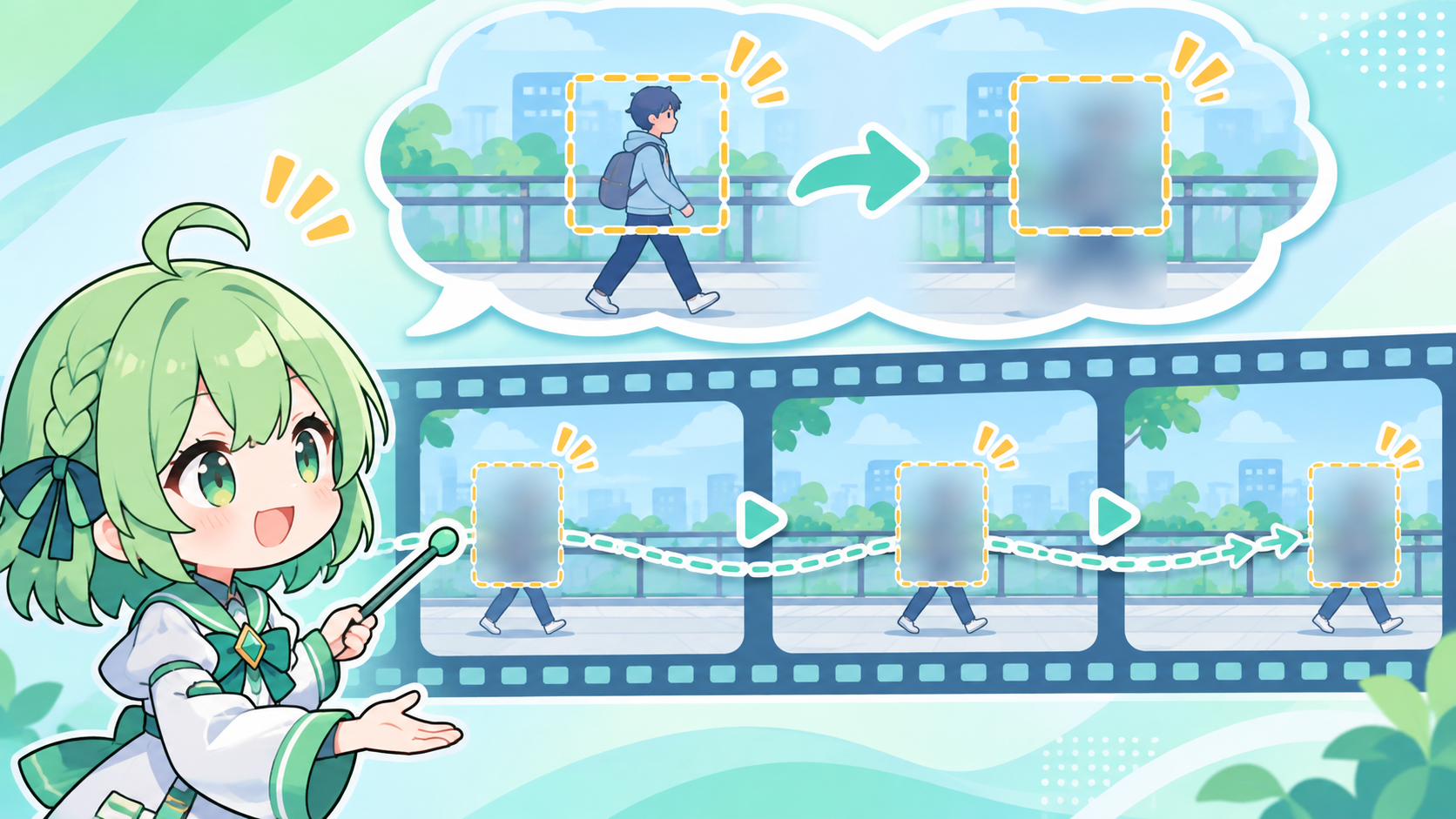
- 対象が画面上で移動する場合は「ぼかし対象の動きに合わせる」、同じ位置なら「ぼかしの位置を固定」を選びます。別々の場所を隠す場合は、それぞれに範囲を追加します。
顔そのものを隠したい場合は、同じ「ぼかし」から「顔のぼかし」を選び、処理後に対象の顔を選択して適用する方法もあります。操作項目の詳細は公式ヘルプで確認できます。
保存前後の見落としを防ぐ
ぼかしを加えたらプレビューの更新を待って再生し、隠したい部分が表示され始める前から消える後まで確認します。動く対象は途中でも範囲からはみ出していないか見ます。問題があれば位置・大きさ・時間を調整し、やり直す場合は「変更を破棄」を使います。問題がなければ「保存」を押し、画面に表示される確認内容を読んで確定します。
保存後は処理の完了を待ち、動画の再生ページでも該当箇所を確認します。編集直後に希望どおりの表示が確認できない場合は、処理状況を確認してから再生し直してください。隠し切れない場合に、作業が完了したと判断しないことが大切です。
公式によると、未編集で視聴回数が10万回を超える動画は、顔のぼかしを除いて変更を保存できない場合があります。YouTubeパートナープログラム参加チャンネルはこの制限の対象外です。保存できない場合は条件を確認し、必要に応じて元動画を編集し直す方法を検討してください。再アップロードする場合は別の動画として扱われる点にも注意します。 制限の公式説明
この記事のまとめ
YouTube Studioのカスタムぼかしでは、位置・範囲・時間と、対象の動きに合わせるかどうかを指定できます。保存は元に戻せないため、事前に元データを確保し、プレビューと処理後の再生ページで隠したい箇所を確認しましょう。
関連動画:YouTube Creatorsによるぼかし機能の紹介(英語、2020年公開。最新の操作は上記の公式ヘルプを確認してください)。
コメント