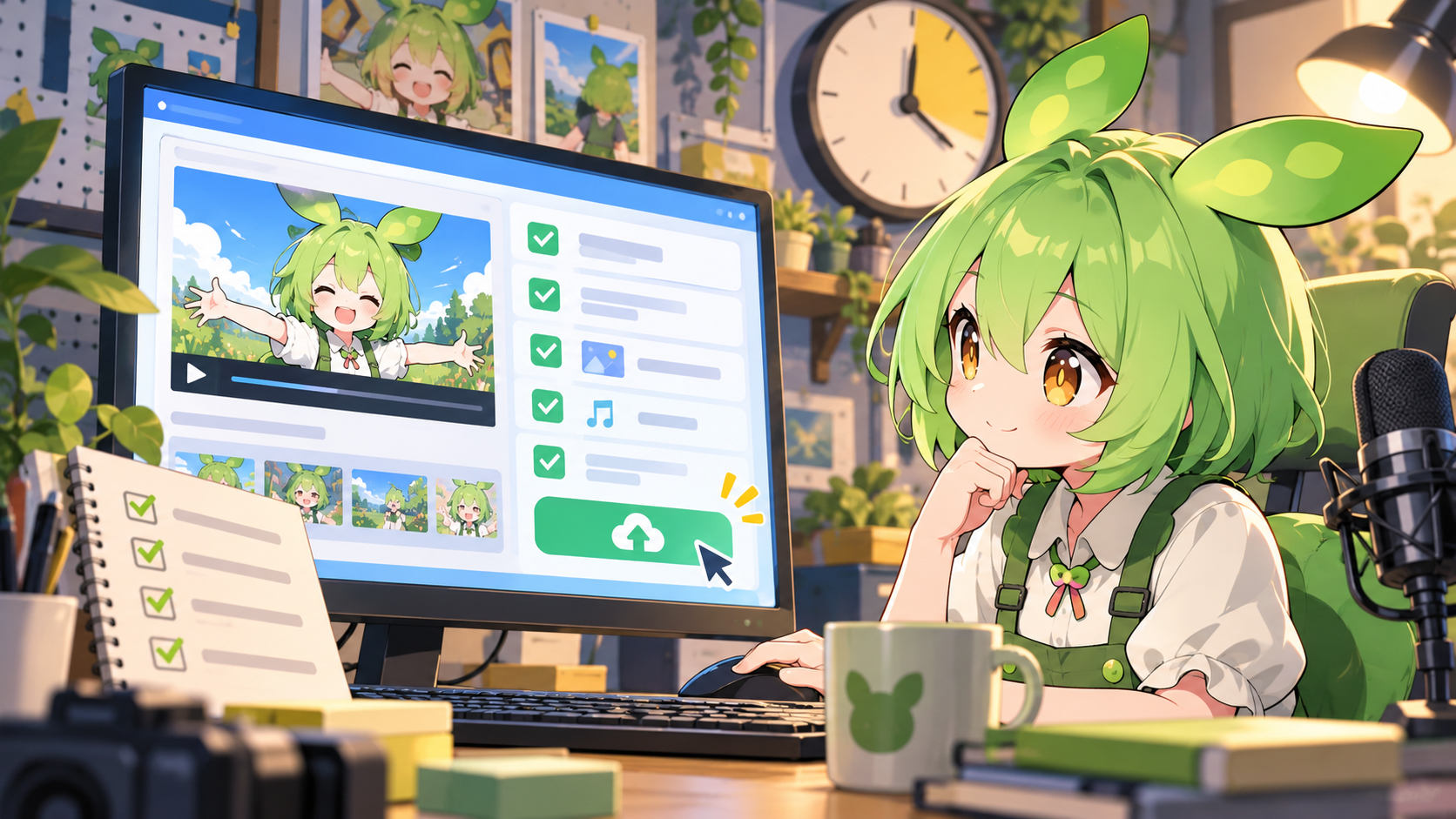
ずんだもん動画を完成させた後、投稿ボタンを押せば作業が終わるとは限りません。動画が非公開のまま、予約日時が違う、別のチャンネルへ投稿している、説明欄のクレジットが抜けているなど、投稿後に確認しないと気づけない問題があります。
この記事では、動画ファイルが完成した後に、YouTubeへ投稿する前、投稿中、投稿後の三段階で確認する項目をまとめます。自動投稿を使う場合でも、手動投稿の場合でも使えるように、画面上の最終状態を確認する考え方を中心に説明します。
投稿前に動画ファイルを最後まで再生する
編集画面で確認した動画と、書き出した動画ファイルが同じ状態とは限りません。書き出し後の最終ファイルを、最初から最後まで再生します。冒頭だけ、途中だけを確認すると、後半の無音、字幕の消失、画像の切れを見落とします。
- 映像が最後まで再生されるか
- ずんだもんの音声が途中で消えていないか
- 字幕と音声が一致しているか
- 画像が意図した順序で表示されるか
- 最後の音声や字幕が途中で切れていないか
タイトルとサムネイルを動画内容に合わせる
タイトルは視聴者に内容を伝えるためのものです。実際には説明していないことをタイトルで約束すると、視聴者が動画を見ても解決できません。ずんだもんを使っていることだけでなく、何を説明する動画なのかを示します。
サムネイルに文字を入れる場合は、動画の結論や対象者が短くわかる内容にします。本文や動画の内容と違う印象を与える表現は避けます。画像素材やキャラクター画像の利用条件も確認します。
説明欄に記載する情報
説明欄には、動画の概要、参考にした公式ページ、使用した音声と素材のクレジットを記載します。VOICEVOXのずんだもん音声を使う場合は、公式の音源利用ガイドラインに従い、必要な表記を入れます。音声のクレジットだけでなく、立ち絵、BGM、効果音、画像にも条件がある場合があります。
説明欄のリンクは、動画の内容に関係するものに絞ります。視聴者が確認したい情報源へ移動できるように、公式ページを優先します。リンク先が変更されていないか、公開前に開いて確認します。
公開設定を確認する
YouTubeの公開状態には、公開、限定公開、非公開、予約投稿などがあります。設定を間違えると、投稿は成功していても視聴者から見えません。投稿後にYouTube Studioで、公開状態、予約日時、タイムゾーン、投稿先チャンネルを確認します。
予約投稿では、日時が自分の意図した地域の時刻になっているかを確認します。日付をまたぐ場合は、前日と当日を取り違えていないか確認します。自動化では、パソコンの時刻とサイト側の時刻が違う場合もあるため、管理画面に表示された日時を基準にします。
自動投稿で確認する工程
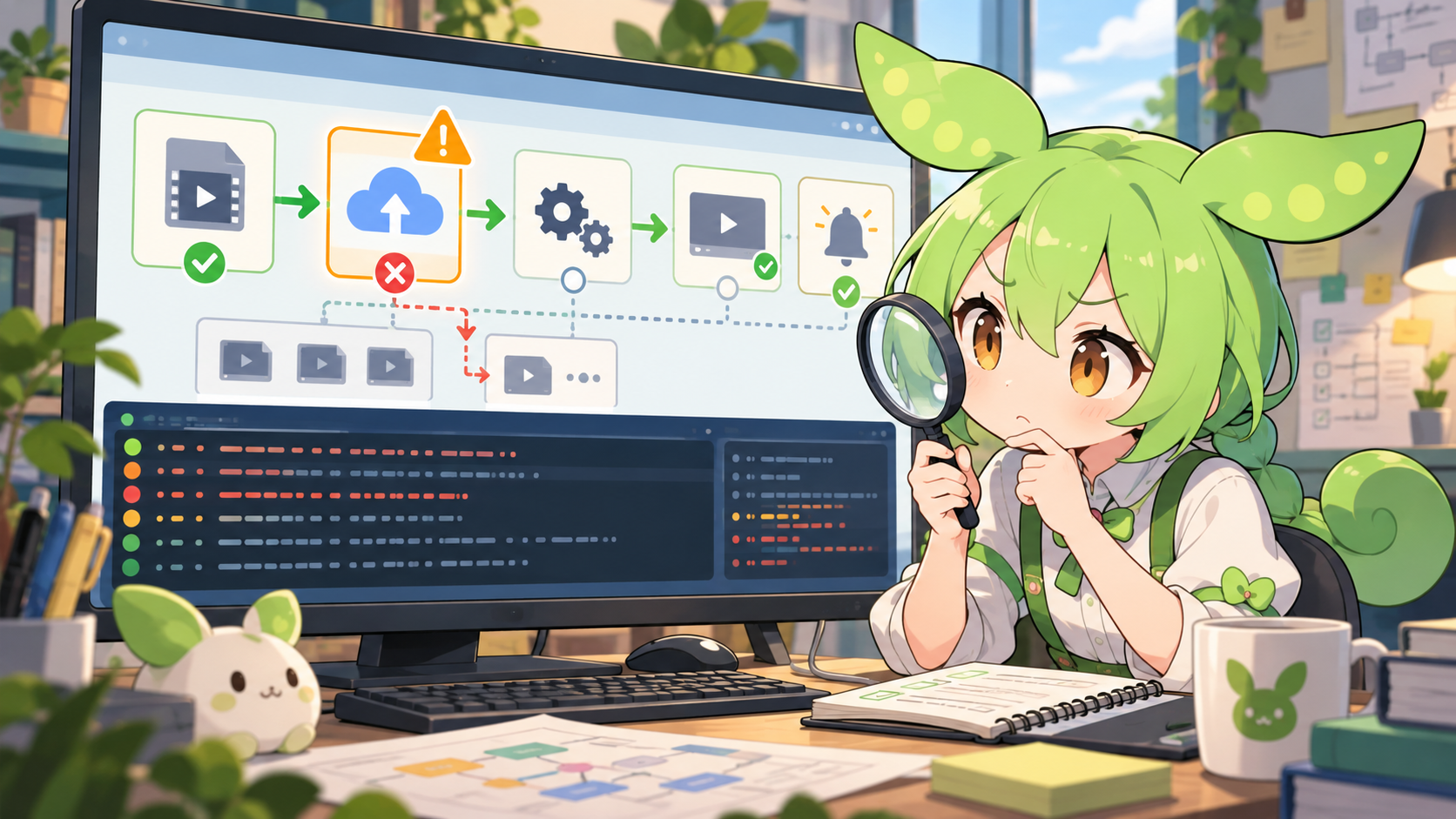
自動投稿の場合は、動画作成、ファイル保存、認証、アップロード、YouTube側の処理、公開設定、通知送信という工程に分かれます。メールが届いたかどうかだけでは、どの工程まで進んだか判断できません。
- 動画ファイルが指定フォルダに保存されているか
- ファイルを再生できるか
- 投稿先のチャンネルが正しいか
- YouTube Studioに動画が作成されているか
- 処理中やエラーになっていないか
- 公開設定が反映されているか
- 通知処理が最後に実行されたか
各工程の開始時刻と終了時刻を記録すると、途中停止の場所を特定できます。ログにアクセストークンやパスワードを出さないことも重要です。
投稿後に管理画面で確認する
投稿処理が終わったら、ブラウザでYouTube Studioを開き、動画一覧から対象動画を探します。タイトル、サムネイル、説明欄、公開状態を確認し、実際の視聴ページでも音声と字幕を確認します。管理画面の一覧にあることと、視聴者が見られることは同じではありません。
クレジットと素材利用を再確認する
公開直前に、音声と素材のクレジットを説明欄と照合します。VOICEVOXを使う場合は公式ページと公式音源利用ガイドラインを確認します。立ち絵やBGMは、それぞれの配布元の利用条件に従います。
公開しない方がよい状態
- 音声の読み方を確認できていない
- 出典や素材の利用条件が不明
- 動画に個人情報や秘密情報が写っている
- タイトルと中身が一致していない
- 公開設定や投稿先チャンネルを確認できていない
公開を急ぐより、問題を修正してから投稿する方が、後から動画を非公開にして修正するより安全です。特に権利や個人情報に関する問題は、公開後に拡散する可能性があります。
まとめ
ずんだもん動画をYouTubeへ投稿するときは、最終ファイルを最後まで再生し、タイトル、サムネイル、説明欄、クレジット、公開設定、投稿先を確認します。自動投稿では各工程のログを残し、投稿後はYouTube Studioで実際の状態を確認します。通知メールだけを成功判定にせず、管理画面と視聴ページで確認してから完了と判断することが大切です。
公開までの確認例
例えば、ずんだもんの音声を使った解説動画を予約公開する場合、次の順番で確認します。これは操作を整理するための例であり、実際の投稿結果ではありません。
- 動画ファイル:書き出した動画を再生し、音声、字幕、画像、最後の場面まで確認します。
- 素材と説明欄:使用した音声や立ち絵の利用条件をそれぞれ確認し、必要なクレジットと出典を入力します。
- 公開設定:YouTube Studioの動画詳細で、投稿先、公開方法、予約日時を確認します。予約日時は画面に表示されるタイムゾーンも確認します。
- 保存後:一覧に戻り、対象の動画と公開状態を照合します。予定時刻後は視聴ページを開いて公開状態を確かめます。
想定と違う場合は、ファイル、アップロード処理、動画の公開設定のどこで止まったかを切り分けます。画面や手順の最新版はYouTube公式のアップロード方法を参照してください。
コメント