
この記事を見てわかること
VOICEVOXでずんだもんの話速と無音の長さを調整し、同じ文を聞き比べる方法を説明します。読みやアクセントの誤りを先に直し、設定を記録してからWAVを書き出すまでを順に確認します。
まず短い文で比較の基準を作る
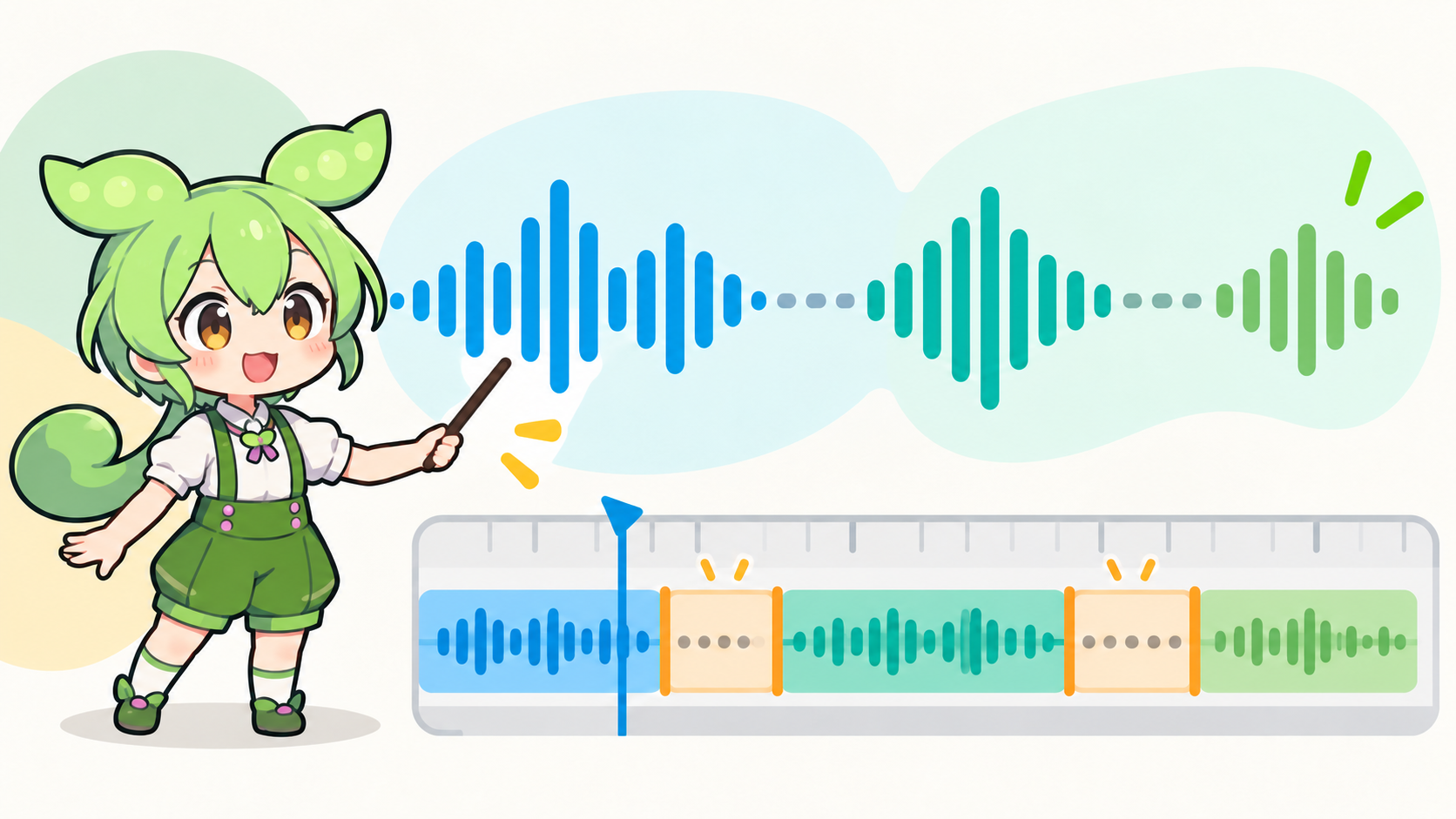
VOICEVOXを開き、テキスト欄の左側にあるキャラクターアイコンから「ずんだもん」を選びます。話速の違いを比べるため、最初は台本の一節から短い文を一つ用意します。たとえば「この設定を、次の画面で確認します。」のような、数字や固有名詞を含まない文が使えます。長い台本をいきなり調整すると、どの変更が聞こえ方に影響したか分かりにくくなります。
テキスト欄に文を入力してEnterで確定し、下部に表示される読みとアクセントを確認して再生します。漢字の読みや固有名詞が違っていたら、話速を変える前に読みを直します。アクセントの区切りが不自然な場合も、公式のVOICEVOX使い方ガイドを見ながら読みやアクセントを調整してください。読み間違いが残ったまま速度を変えると、比較結果を誤って判断する原因になります。
再生前に、テキスト欄ごとの話速、間の長さ、音高、抑揚など、現在表示されている値をメモします。初期値を決めつけず、自分の画面に表示されている数値を基準にします。
話速だけを変えて同じ文を聞き比べる
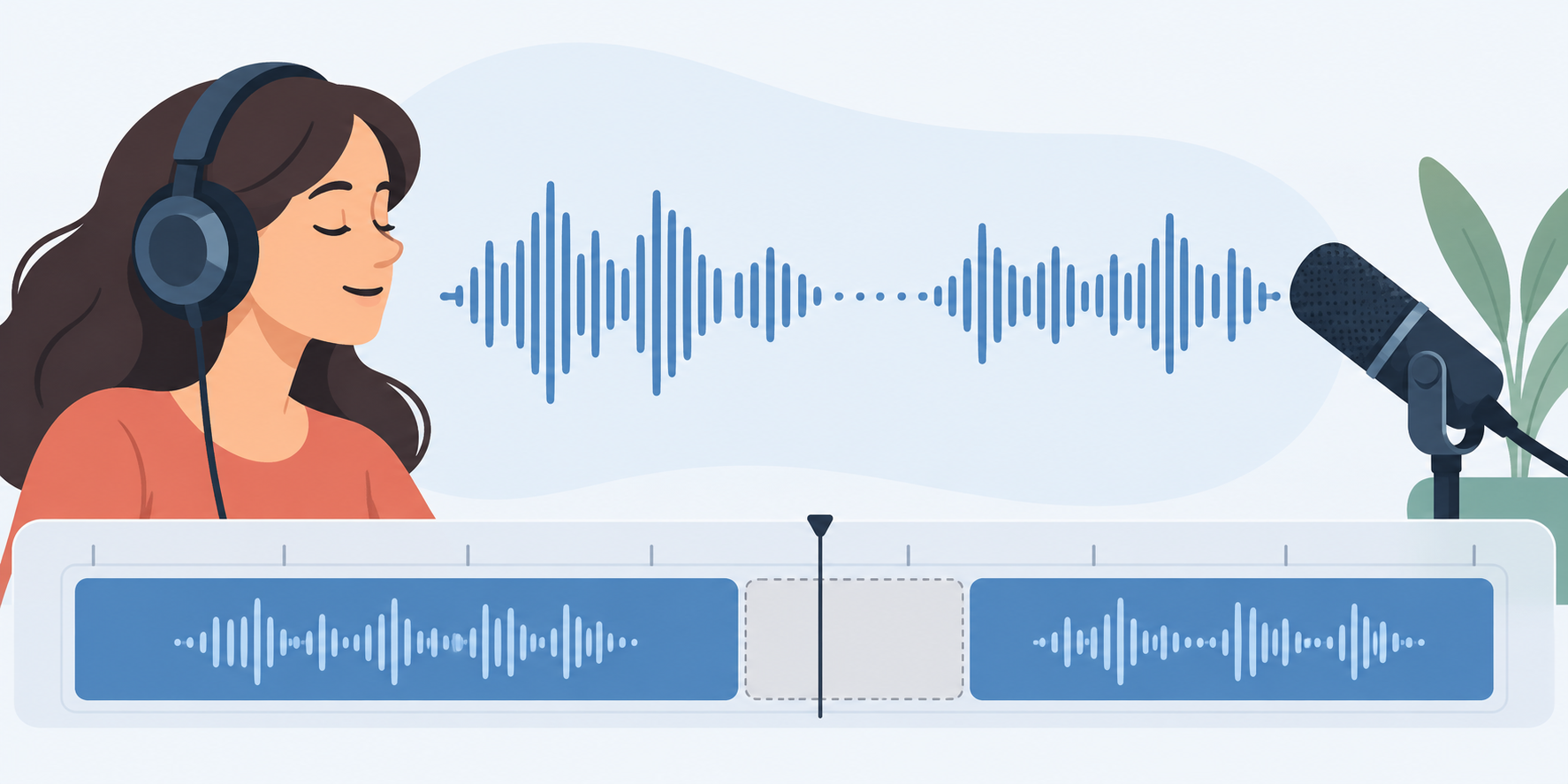
対象のテキスト欄を選び、画面右側のパラメータ欄から「話速」を見つけます。公式ガイドでは、数値が大きいほど読み上げが速くなると説明されています。基準の値を記録したうえで、少し遅くした案と少し速くした案を作り、同じ文を順番に再生します。変えるのは話速だけにして、間の長さや抑揚など他の値はそろえます。
比較するときは「一回聞いて分かるか」だけで決めず、文末まで聞き取れるか、数字や操作名が流れないか、字幕を読む時間が残るかを確かめます。誰にとっても同じ数値が最適とは限りません。動画の長さや説明内容に合わせ、採用した値と理由を台本メモに記録してください。
無音の長さは、どこに間を置きたいかで調整する
VOICEVOXの「間の長さ」は文中の無音の長さを変える項目です。「開始無音」「終了無音」は音声の先頭・末尾の無音を調整します。画面右側のパラメータ欄で一つ選び、短くした案と長くした案を同じ文章で再生して比べます。文中で一息置きたい場所がある場合は、句読点の位置や文の分け方も見直します。
操作画面を見せる動画なら、説明の直後に視聴者が画面を確認できる余白があるかを、実際の映像と字幕を合わせて確かめます。長い無音を入れること自体を目的にせず、次の操作を見つける時間が必要かで判断します。間を変えた後は、前の文から次の文まで続けて再生し、会話が不自然に途切れていないか確認してください。
一文だけで決めず、台本の前後でも確認する
短文で決めた設定を、説明の始まり、数字を含む説明、文末のまとめにも適用して聞きます。文の長さや語句によって聞こえ方が変わるためです。聞き取りにくい場所が残ったら、その文の読みとアクセントを再確認し、必要なテキスト欄だけを調整します。全体を一律に速くしたり、すべての文に同じ無音を足したりする必要はありません。
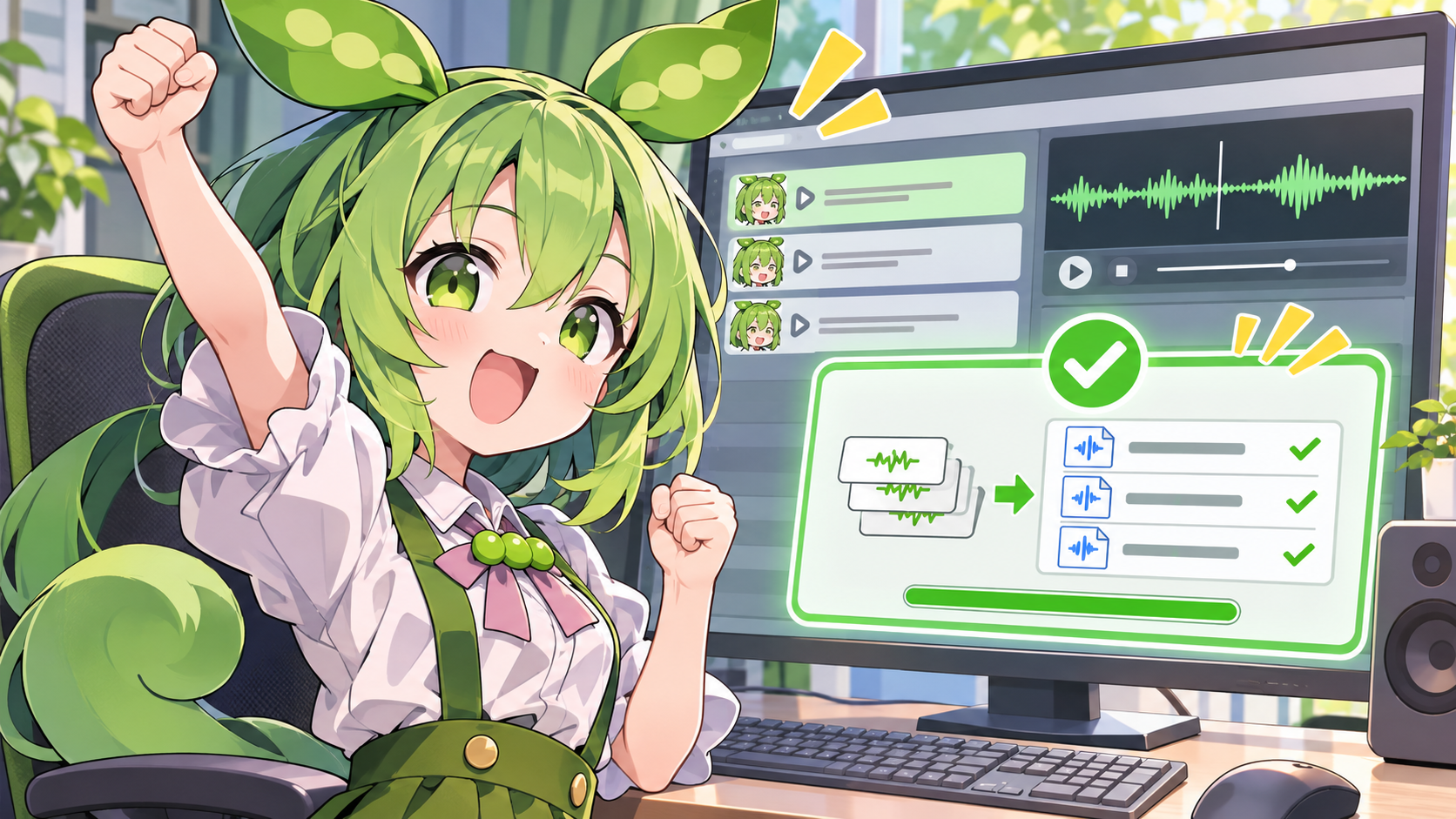
設定が決まったら、メニューの「ファイル」→「音声書き出し」からWAVを書き出します。公式ガイドによると、全テキスト欄の音声がWAVファイルとして保存されます。元に戻せるよう、テキストやアクセントの調整結果を含むプロジェクトも`.vvproj`形式で保存します。WAVを動画編集ソフトに読み込んだ後は、映像、字幕、BGMと一緒に再生し、説明が画面操作に先行していないか、BGMが声を隠していないか確認します。
公開時には、利用する音源の規約を改めて読みます。ずんだもん音源の公式ガイドラインはクレジット表記の例として「VOICEVOX:ずんだもん」を案内しています。動画の説明欄など、視聴者が確認できる場所へ記載してください。利用条件は変更される可能性があるため、投稿時点の音源利用ガイドラインを確認します。
この記事のまとめ
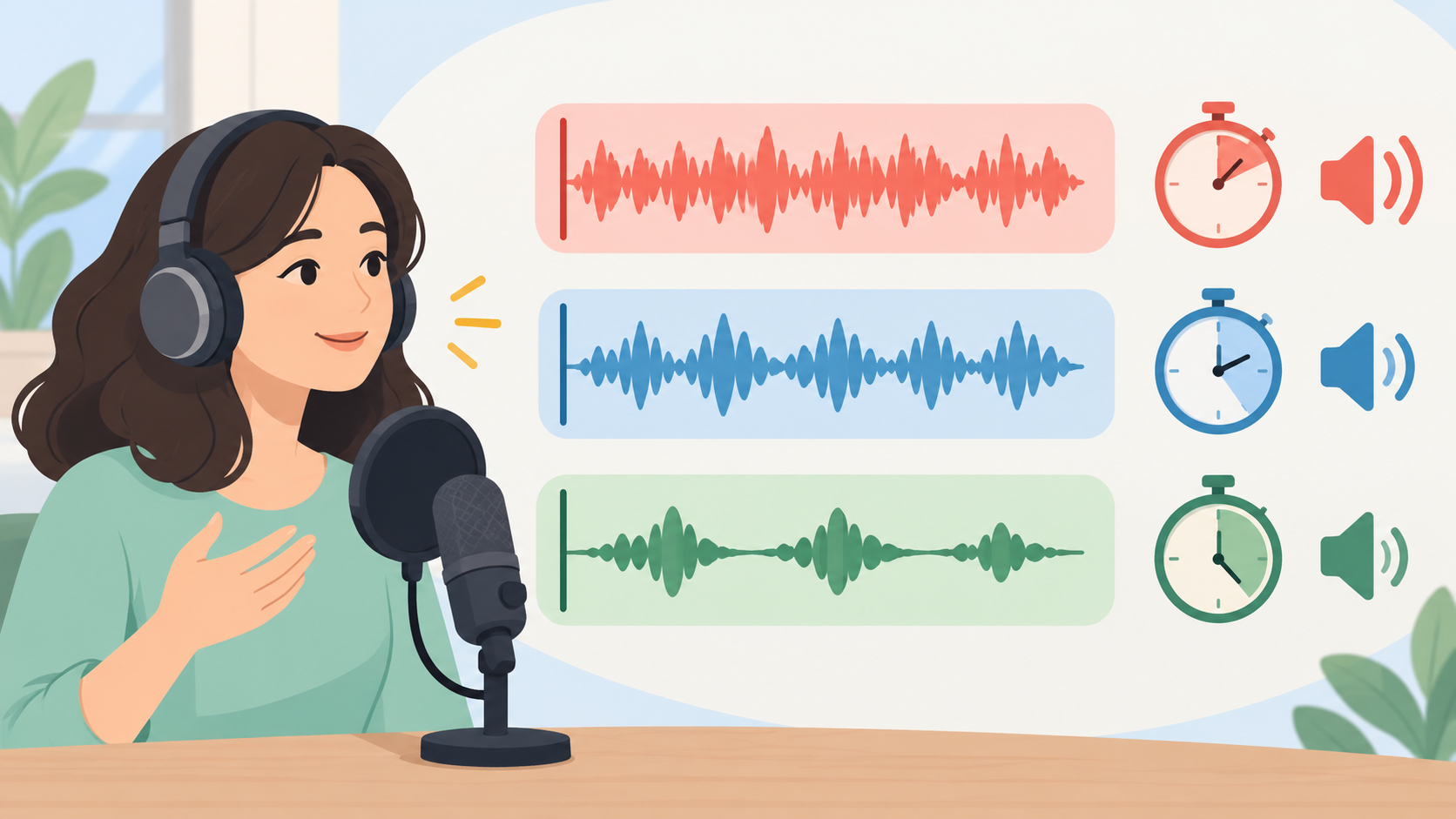
短い文で読みとアクセントを先に確認し、表示されている値を控えてから話速を一つずつ比較します。間を置く場所に応じて「間の長さ」「開始無音」「終了無音」を調整し、台本の前後、字幕、映像、BGMと合わせて確認します。設定とプロジェクトを保存し、WAVを書き出した後も動画全体で聞き直してください。
参考動画(VOICEVOXのイントネーションとテンポ調整の解説):

コメント