
この記事を見てわかること
- VOICEVOXで調整したずんだもんの音声を、次の作業日に再編集できる形で保存する方法
- プロジェクトファイル(.vvproj)と、動画編集ソフトへ渡すWAVを分けて管理する考え方
- 読み方・アクセント・イントネーションを確認してから、音声を書き出す手順
- 保存後に開けない、音声が変わった、WAVを取り違えたときの確認順
結論から言うと、VOICEVOXで調整した内容を後から直す予定があるなら、WAVだけでなくプロジェクトファイルも残します。公式の「使い方」ページによると、入力したテキスト、キャラクター、アクセント修正、イントネーションの調整結果はプロジェクトファイルに保存でき、拡張子は「.vvproj」です。WAVは動画編集へ渡す音声、.vvprojは音声を作り直すための作業データとして分けると、修正箇所を探しやすくなります。
この記事の公式情報は2026年11月9日に確認しました。画面の表示名や配置は、使用するVOICEVOXのバージョンで変わる場合があります。記事内のフォルダ名、行数、確認順は、公式仕様ではなく、作業を迷いにくくするための提案例です。
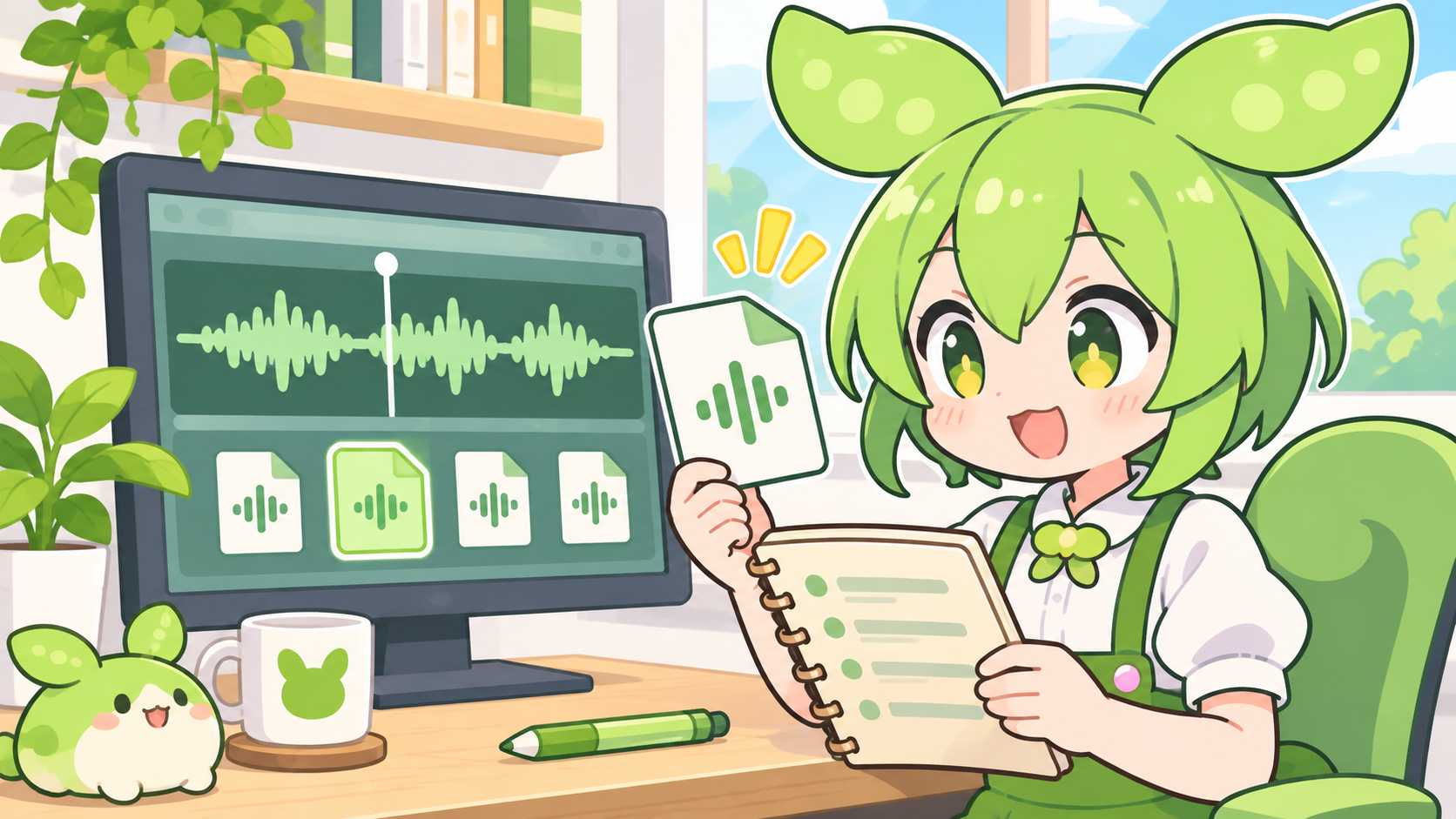
プロジェクトファイルとWAVの役割を分ける
| 保存するもの | 役割 | 確認すること |
|---|---|---|
| .vvproj | 入力文、キャラクター、アクセントやイントネーションを後から調整するための作業データ | どの台本の音声か、保存日時、修正前後の区別 |
| WAV | 動画編集ソフトのタイムラインに配置する音声 | 行番号、キャラクター名、音声の聞き取りやすさ |
| 台本のテキスト | 字幕や出典確認に使う元の文章 | プロジェクト内の文章と一致しているか |
公式ページでは、音声ファイルの書き出しは「ファイル」メニューから行い、全テキスト欄の音声をWAVとして書き出せると説明されています。一方、プロジェクトファイルは編集内容を保存するものです。したがって、動画編集が終わった後も、.vvprojと台本を削除してWAVだけにする運用は提案しません。元データが残っていれば、読み方だけを直して再度WAVを書き出せます。
VOICEVOXで音声を作り、保存する
1. 動画1本分の台本を短い行に分ける
VOICEVOXを開き、ずんだもんを選んで、動画1本分の文章をテキスト欄へ入力します。長い段落を一つの欄へ詰め込むのではなく、字幕や編集で区切りたい単位に分けます。これは記事で使う作業上の提案です。公式の使い方ページには、右下の「+」ボタンで複数の文章を並べられることが説明されています。
仮定の例として、短い解説動画の冒頭を「結論」「理由」「次の操作」の3行に分けます。3行にすること自体に公式の基準があるわけではなく、音声を聞き比べる場所を特定しやすくするための例です。
2. 読み方とアクセントを確認する
各行を確定して再生し、固有名詞、数字、略語、読点の位置を確認します。読みが違うときは、公式の説明にあるアクセント欄の読みをクリックして修正します。抑揚が意図と違うときは、アクセント箇所を変え、それでも合わない場合にイントネーションを調整します。
確認した行には、台本側へ「確認済み」と記録します。VOICEVOXの再生結果を聞かずに、入力した漢字だけを見て正しいと判断しないことが大切です。
3. プロジェクトファイルを保存する
最初の保存では、作業中の動画が分かる名前を付けて保存します。保存後に修正したときは、公式のショートカット「Ctrl+S」でプロジェクトを保存できます。例として、次のような名前にします。
20261109_zundamon_intro_v01.vvprojこの名前や日付は仮定の例です。実際には、自分の台本や動画ファイルと照合できる名前を使います。修正前を残したい場合は、上書きする前に複製を作り、末尾を「v02」へ変えます。
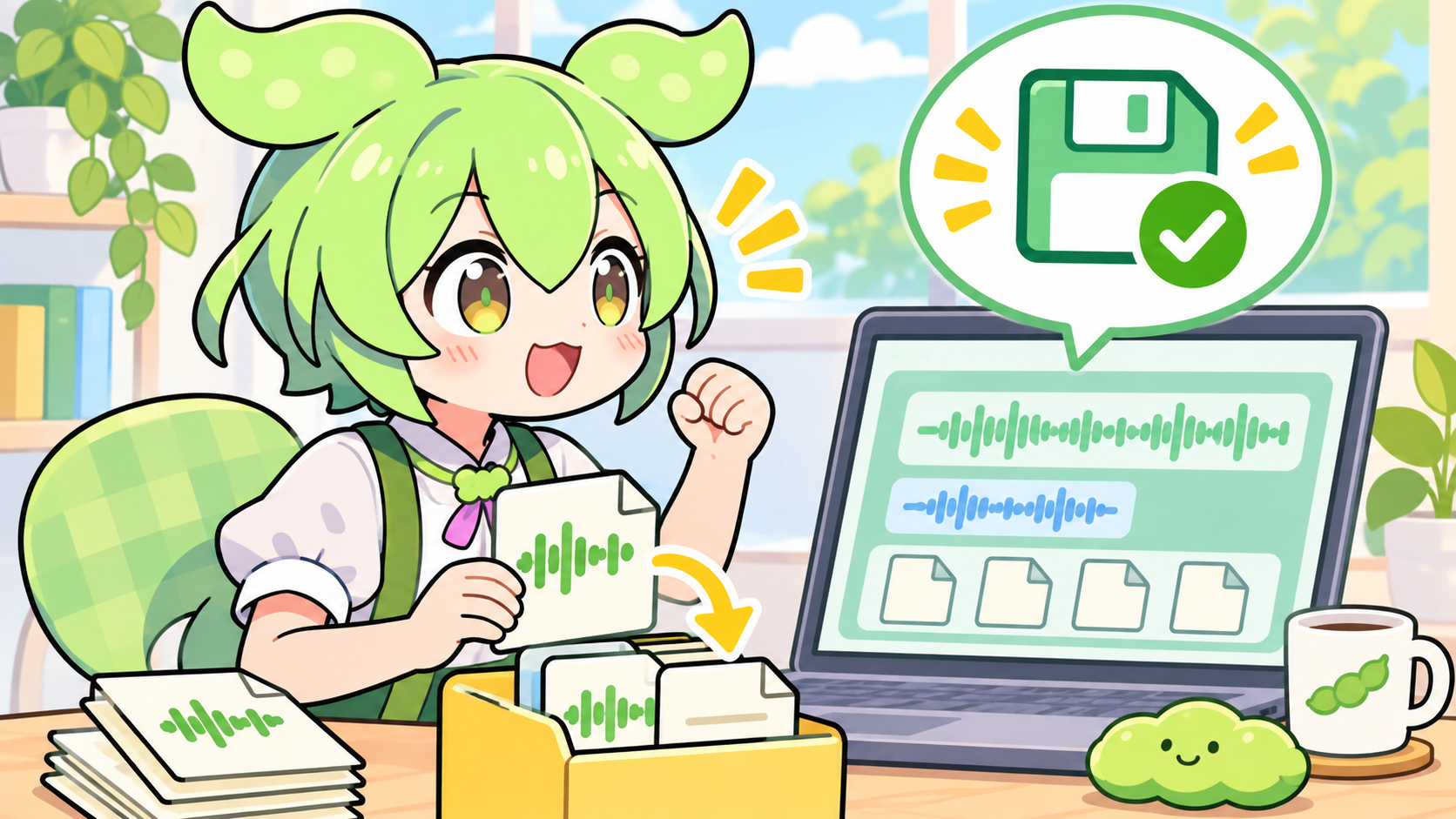
保存したプロジェクトを開き直して確認する
VOICEVOXをいったん終了し、保存したプロジェクトを読み込みます。公式ページは、ソフトウェアを起動し直した後でもプロジェクトファイルを読み込めると説明しています。開き直した直後は、次の順番で確認します。
- テキスト欄の数と文章が、台本と一致しているか確認する
- キャラクターとスタイルが、作成時の指定と一致しているか確認する
- 冒頭の行、読み方を直した行、最後の行を再生する
- アクセントとイントネーションの調整が残っているか確認する
- 問題がなければ、保存日時と確認結果を台本の記録へ追加する
ここで音声が変わって聞こえた場合は、すぐにWAVを書き出し直しません。キャラクター、読み方、アクセント、イントネーション、話速、間の長さを一つずつ確認します。原因を記録できないまま上書きすると、どの調整が必要だったのか分からなくなるためです。
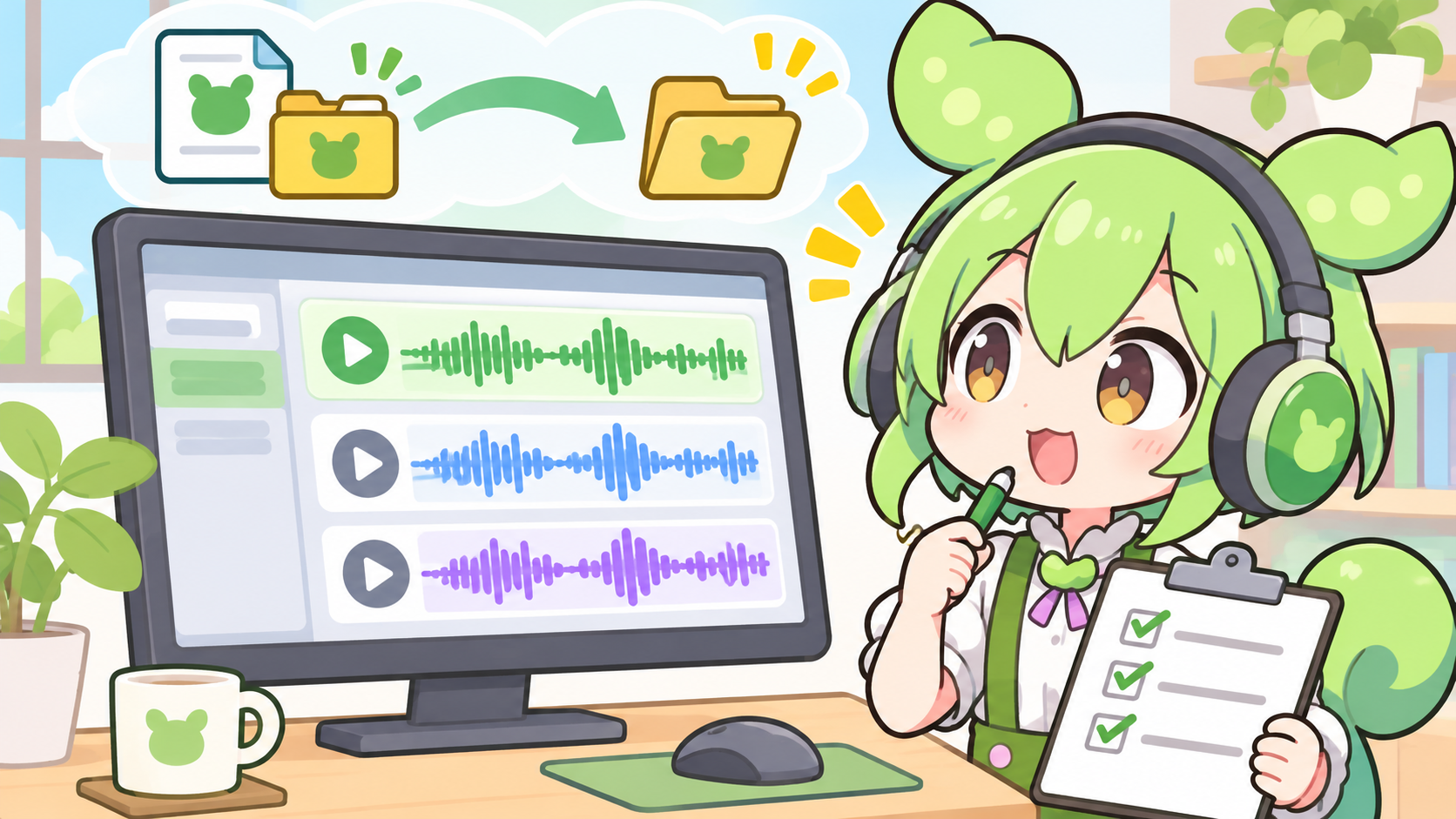
確認後にWAVを書き出して編集へ渡す
プロジェクトを開き直して音声を確認できたら、公式ページにある「ファイル」メニューの「音声書き出し」からWAVを保存します。ショートカットは「Ctrl+E」です。書き出したWAVのファイル名には、公式説明では行番号、キャラクター名、テキスト冒頭が使われます。保存後にファイル名を見て、別の行を動画編集へ渡していないか確認します。
提案例として、プロジェクトとWAVの保存先を分けます。
動画01\
├─ 01_台本\
├─ 02_voicevox\
│  ├─ 20261109_zundamon_intro_v01.vvproj
│  └─ wav\
└─ 03_編集用
このフォルダ構成は提案例であり、VOICEVOXの公式仕様ではありません。実際の編集では、WAVを動画編集ソフトへ配置した後、冒頭・中盤・末尾を再生し、台本と音声が一致するか確認します。WAVの長さや音量を測定した結果ではなく、目視と試聴で確認する手順です。
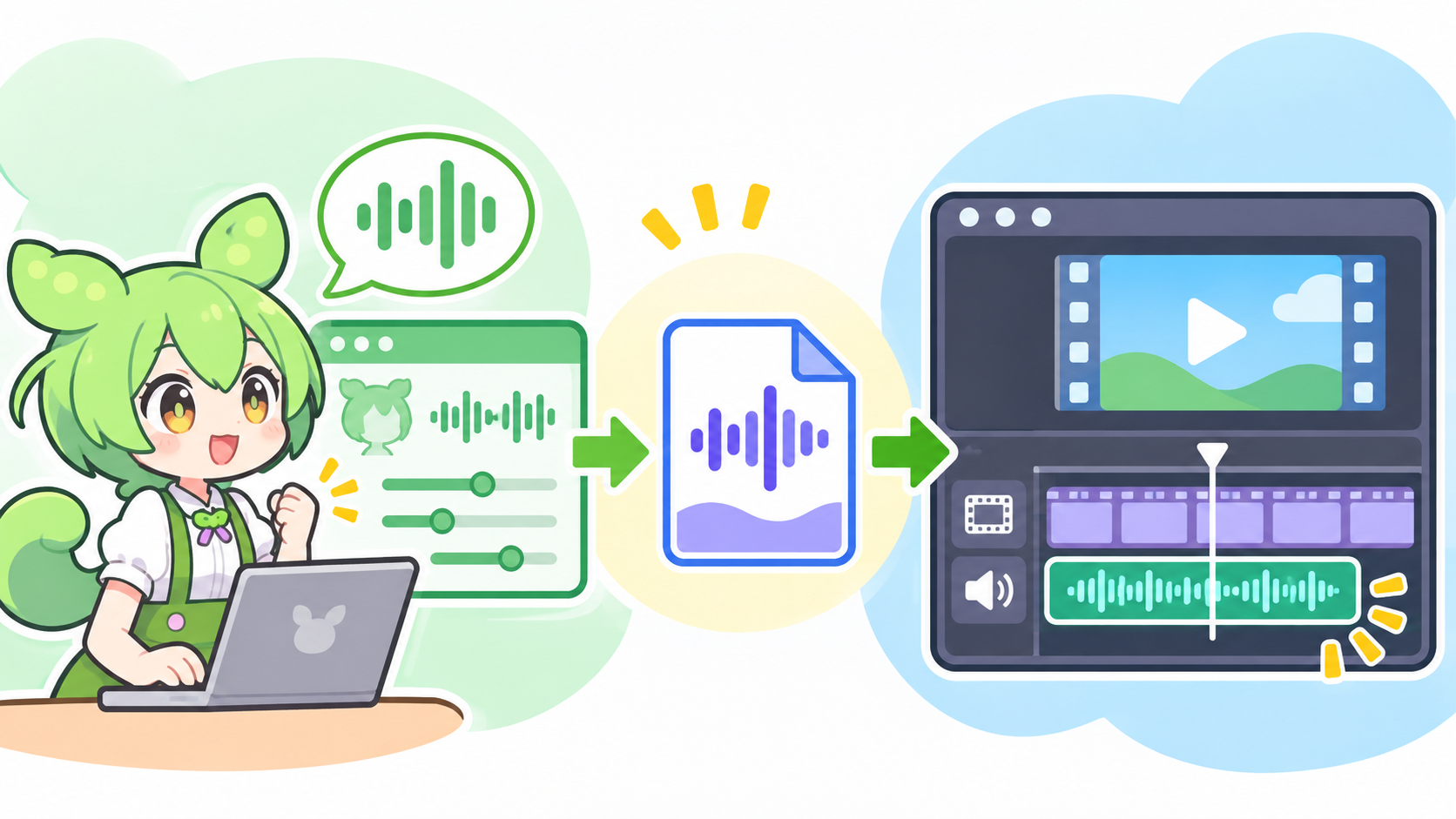
うまくいかないときの確認順
.vvprojを見つけられない
まず、台本と同じ動画フォルダ、保存日時、拡張子「.vvproj」を確認します。ファイル名だけで探さず、エクスプローラーの更新日時とファイルの場所を照合します。元ファイルを削除したり、拡張子だけを変更したりするのは避けます。
開き直すと読み方が戻っている
保存前に修正した可能性があるため、再度アクセント欄とイントネーション欄を確認します。公式ページで確認できないバージョン固有のエラーは、原因を断定せず、使用中のVOICEVOXのバージョン、ファイル名、表示されたエラーを記録して公式の案内を確認します。
動画編集ソフトで音声が見つからない
.vvprojはプロジェクトの作業データであり、動画編集へ渡すWAVとは役割が異なります。音声書き出しを行い、WAVの保存先とファイル名を確認してから編集ソフトへ読み込みます。WAVを作り直す場合も、元の.vvprojは残します。
公式情報と確認日
- VOICEVOX公式「使い方」:プロジェクトファイルの保存・読み込み、.vvproj、音声書き出し、Ctrl+S・Ctrl+Eを確認(2026年11月9日)
https://voicevox.hiroshiba.jp/how_to_use/ - VOICEVOX公式「ソフトウェア利用規約」:利用時のクレジット表記と音声ライブラリごとの規約確認を確認(2026年11月9日)
https://voicevox.hiroshiba.jp/term/
VOICEVOXを使った動画を公開するときは、ソフトウェアの利用規約だけでなく、ずんだもんを含む各音声ライブラリの利用規約も確認します。この記事では、特定の動画編集ソフトでの読み込み成功や、音声の聞き取りやすさを実測したとは書いていません。
この記事のまとめ
- VOICEVOXで調整した内容は、.vvprojとして保存して再編集できる形にする
- 動画編集へ渡すWAVと、修正用のプロジェクトファイルを同じ役割として扱わない
- 保存後に開き直し、読み方・アクセント・イントネーションを確認してから書き出す
- 公式情報、実際に確認した事実、作業上の提案例を分けて記録する
https://www.youtube.com/watch?v=4yVpklclxwU
コメント