
この記事を見てわかること
ずんだもんの読み上げを複数のWAVファイルとして書き出し、ファイルの対応を確認してから動画編集へ渡す手順を説明します。元の読みやアクセントを後から直せるよう、VOICEVOXのプロジェクトも保存します。
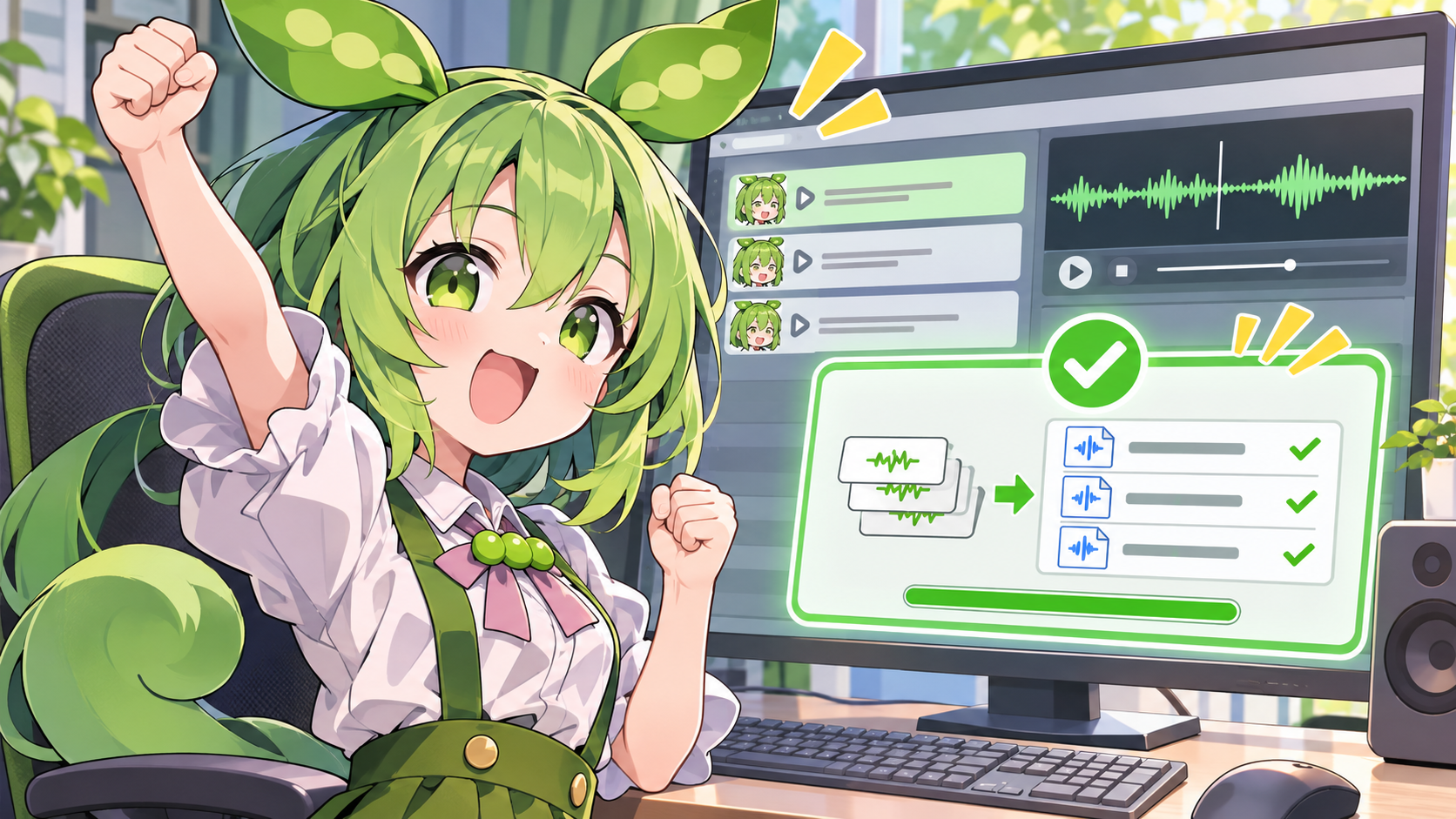
公式の操作説明はVOICEVOX「使い方」を参照しました(2026年11月2日確認)。以下のファイル整理や確認の順序は、制作時に使いやすくするための提案です。画面の名称や配置はバージョンによって異なる場合があります。
1. 台本を音声の区切りごとに入力する
VOICEVOXを開き、テキスト欄の左のアイコンから「ずんだもん」を選びます。最初の欄に一文を入力し、Enterで確定して再生します。次の文は右下の「+」で欄を追加して入力します。説明の切り替わりで欄を分けておくと、後で特定の文を探しやすくなります。
例えば、仮の台本を「今日は音声の保存方法を説明するのだ。」「まず、文章を短く区切るのだ。」「最後に、保存した音声を確認するのだ。」という3欄に分けます。上から順に聞いて、文章の抜けや読み違いを直します。欄の順番は周辺をドラッグして入れ替えられます。
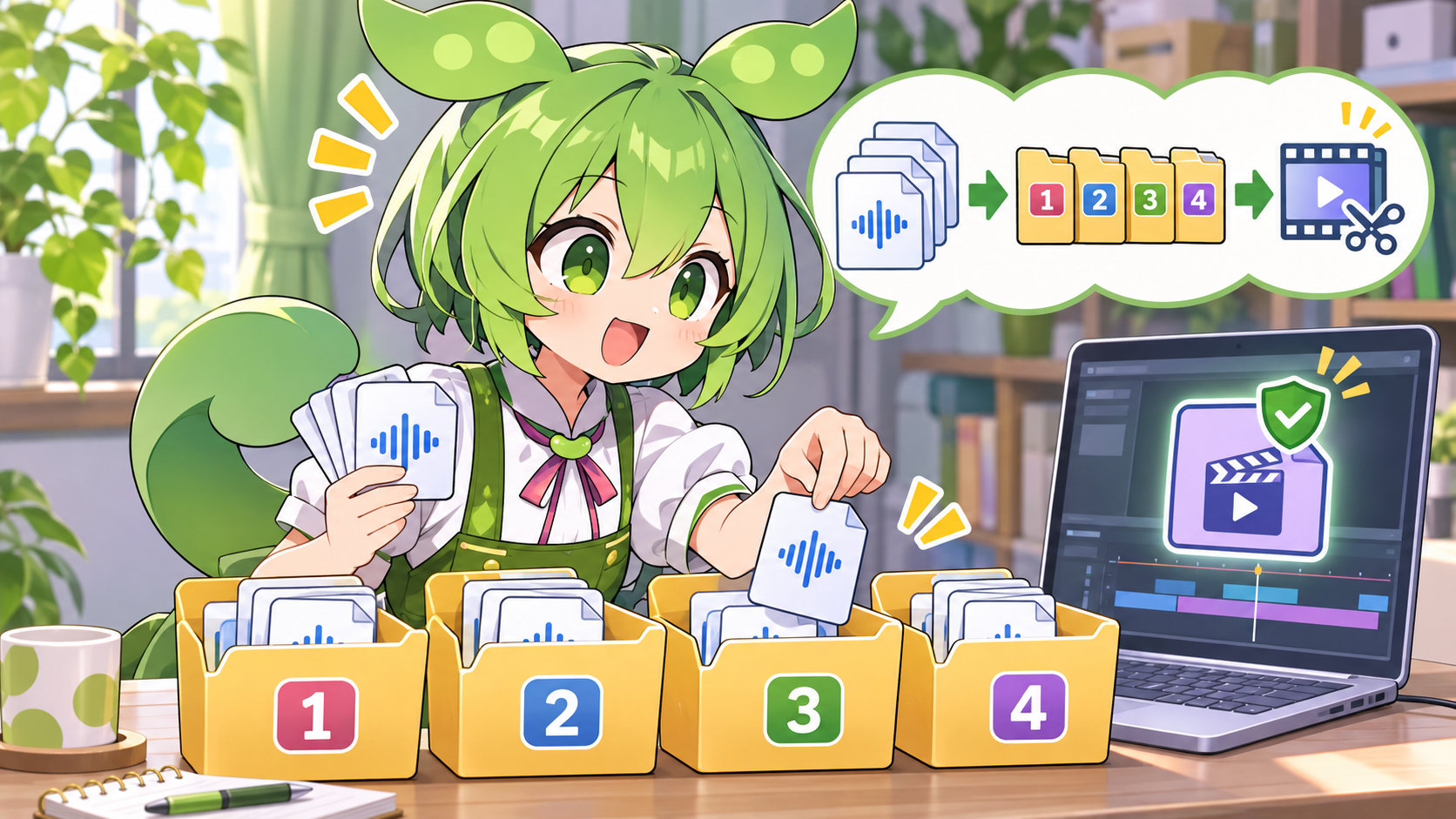
2. 調整した状態をプロジェクトとして保存する
書き出しの前にプロジェクトを保存します。公式ガイドによると、プロジェクトファイルには入力した文章やキャラクター、アクセントやイントネーションの調整結果が保存され、拡張子は .vvproj です。WAVだけを残しても、編集画面の調整状態をそのまま再編集するためのプロジェクトにはなりません。
保存名の提案例は「動画名_音声.vvproj」です。保存先は後から見つけられる場所にし、一度閉じて読み込めることを確認します。元のファイルを消す前に、読み込んだ内容が想定どおりか確かめてください。
3. 複数の欄をWAVで書き出す
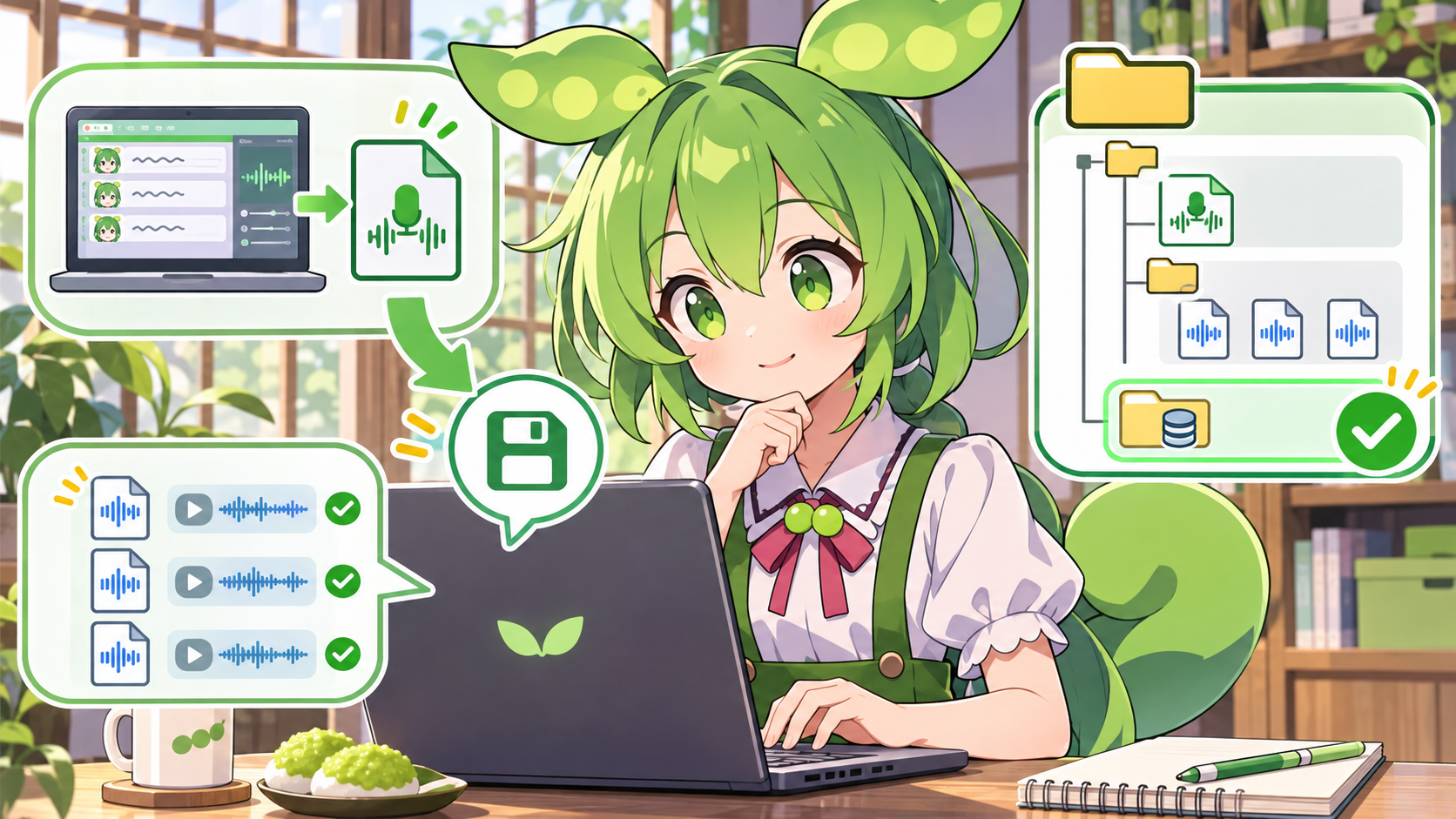
メニューの「ファイル」から「音声書き出し」を選び、保存先を指定します。VOICEVOX公式の説明では、全テキスト欄の音声がWAV形式で書き出されます。標準のファイル名は行番号・キャラクター名・テキスト冒頭を組み合わせた形式で、設定の「書き出しファイル名パターン」から変更できます。
提案例では、この動画専用の空フォルダに出力します。先ほどの3欄なら、保存先を開き、3つのWAVがあるか、行番号と文章の冒頭が入力順に対応するかを照合します。設定を変更した場合は、画面に表示される実際の名前で確認してください。
4. 取り違えと上書きを防ぐ
同じフォルダに過去の書き出しが混ざると、古い音声を動画に入れることがあります。作業前に保存先を開き、既存ファイルの有無を見てください。VOICEVOXの設定には、同名ファイルを連番で保存する「上書き防止」があります。連番が増えた場合も、どれが最新版か名前や日時と再生内容を見て判断します。
それぞれのファイルを再生し、冒頭・末尾が切れていないか、文字と読み上げが一致しているかを確認します。ファイルが見当たらなければ、まず実際の書き出し先と表示中の拡張子を確認します。保存先を固定する設定を使っている場合は、固定先も見直します。
5. 修正した音声を編集画面へ戻す
動画編集ソフトにWAVを読み込み、台本の順に配置します。映像と合わせて最初から再生し、説明と画面の切り替えが合っているか確認します。間違いがあれば、保存した .vvproj をVOICEVOXで開き、該当する欄を直して再び書き出します。
再書き出し後は、古い音声と新しい音声の聞き比べをして、編集画面で差し替えた箇所を確認します。作業が終わったら、動画の説明欄などに必要なクレジットを記載し、VOICEVOX公式Q&Aと使用する音源の最新の利用条件を確認してください。

この記事のまとめ
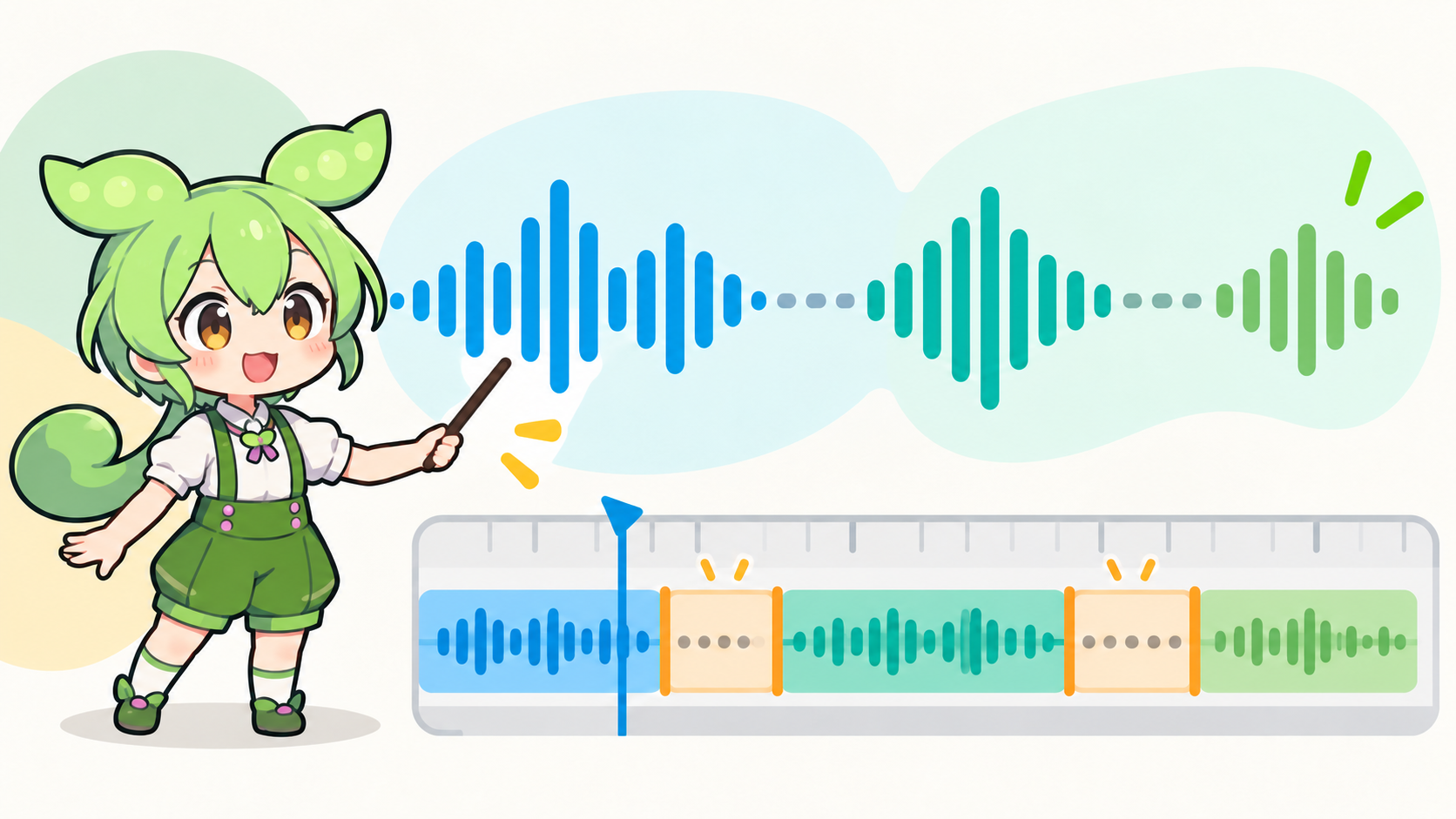
文章を欄ごとに分けて確認し、プロジェクトを保存してから全欄をWAVで書き出します。出力先、ファイル数、内容を照合し、修正時はプロジェクトから作り直して編集画面に反映します。下の動画はVOICEVOX公式の使い方ページが案内している紹介動画です。

コメント