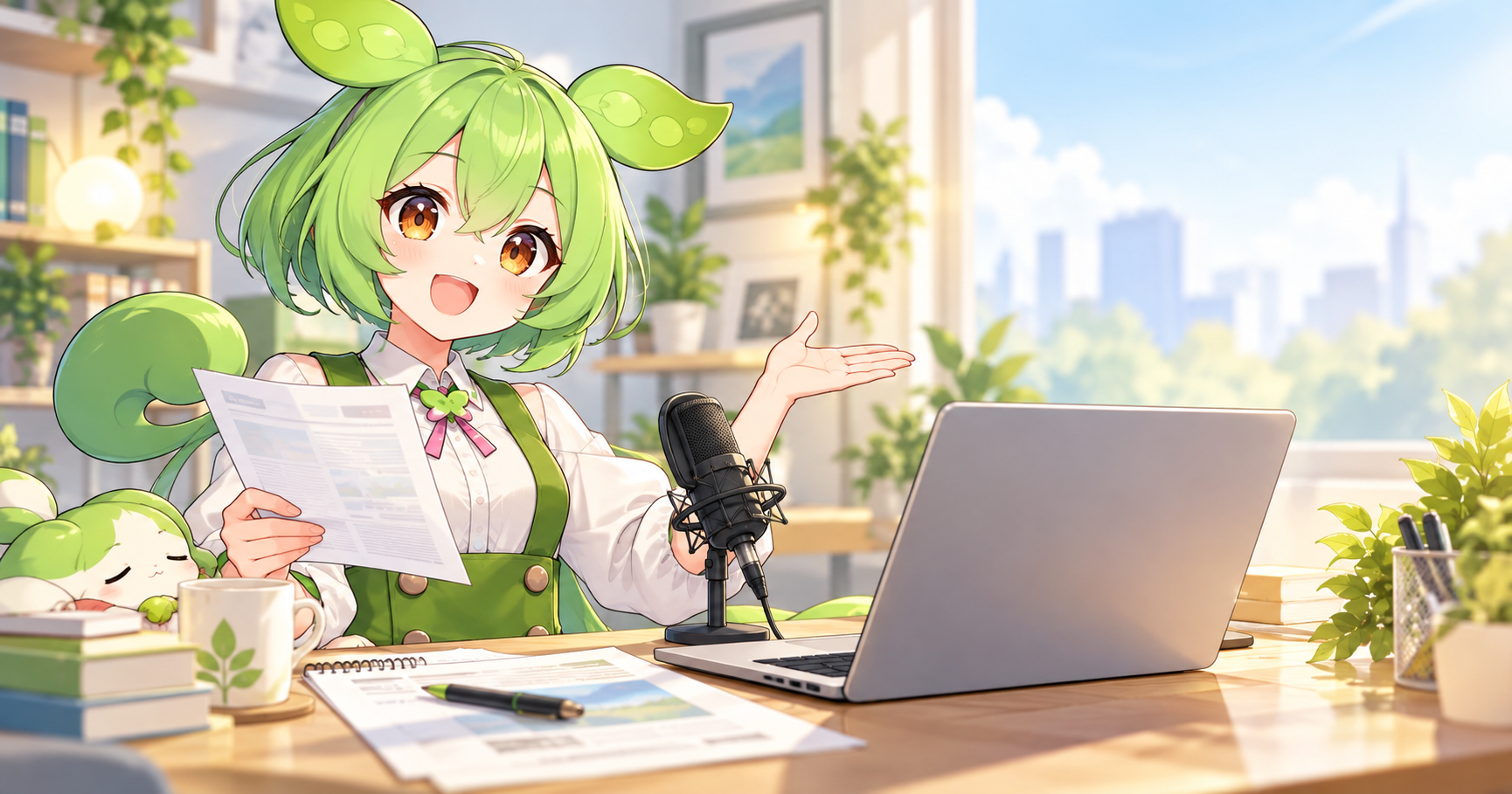
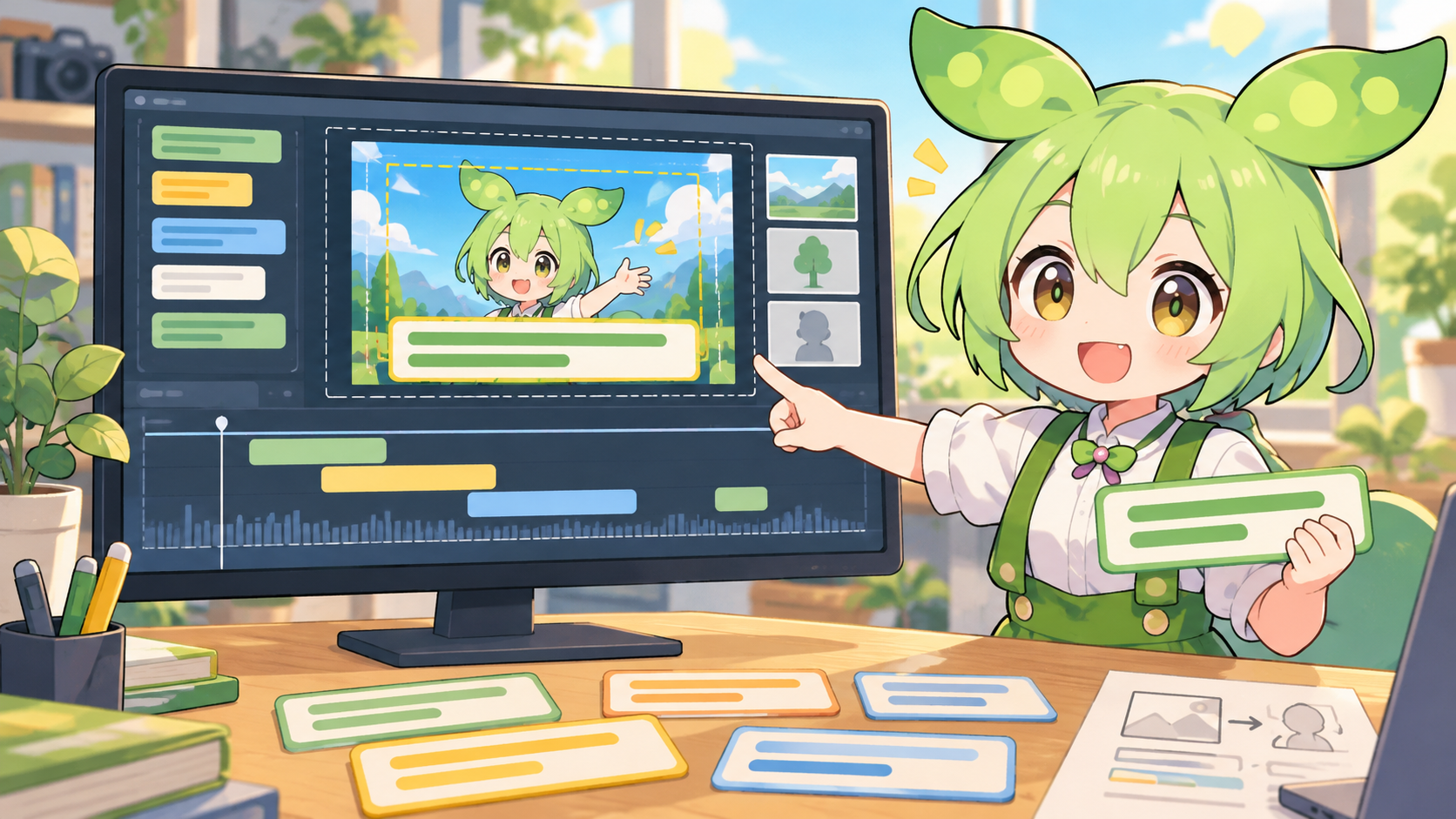
ずんだもんの音声を使った解説動画では、字幕と画像の配置が視聴者の理解を左右します。音声が正しくても、字幕が小さい、画面の切り替えが早い、説明と関係のない画像が続くと、視聴者は内容を追えません。
この記事では、スマートフォンで見る人にも情報が伝わるように、字幕、立ち絵、画面キャプチャ、図解をどう配置するかを説明します。特定の編集ソフトに依存せず、どの編集環境でも確認できる見やすさの基準を中心に扱います。
画面に置く情報を三つに分ける
動画の画面には、主に話しているキャラクター、内容を補足する字幕、説明対象の画像や画面があります。すべてを同じ大きさで表示すると、何を見るべきかわからなくなります。
- 主役:ずんだもんの立ち絵や話者表示
- 説明:音声の要点を示す字幕
- 根拠:画面キャプチャ、図、参考資料
場面ごとに主役を一つ決めます。操作を説明している場面では画面キャプチャを大きくし、キャラクターは端に置きます。結論や注意点を伝える場面では、字幕を大きくして視線を誘導します。
字幕は音声の全文ではなく要点を表示する
字幕に音声の全文を表示すると、文字量が多くなり、読んでいる間に次の画面へ進んでしまいます。音声は詳しく説明し、字幕には結論、操作名、注意点などを表示する方法があります。
ただし、字幕だけを見ても要点がわからないほど省略すると、音声を聞き取れなかった人が内容を理解できません。重要な主語と動詞を残し、画面の切り替えに合わせて文章を分けます。
字幕の確認項目
- スマートフォンの画面でも読める大きさか
- 背景と文字の色が近すぎないか
- 一画面に情報を詰め込みすぎていないか
- 音声と字幕の内容が一致しているか
- 字幕が早く消えすぎていないか
- 画面端で文字が切れていないか
色は意味ごとに役割を決める
色をたくさん使うと目立つように見えますが、意味のない色分けは視聴者を迷わせます。結論、操作、注意など、意味ごとに役割を決めて一貫させます。色だけで情報を区別すると、画面や視覚の条件によって伝わりにくいため、文字や記号でも意味を示します。
背景画像が明るいときは、字幕の背後に半透明の帯を置くなどして読みやすさを確保します。縁取りを強くしすぎると文字がつぶれることがあるため、実際の動画サイズで確認します。
画面キャプチャには注目場所を示す
設定画面をそのまま表示すると、ボタンが小さくなり、どこを操作するか伝わりません。説明したい場所を拡大し、囲みや矢印を使って視線を誘導します。矢印を画面上に置き続けるのではなく、説明する場面だけ表示します。
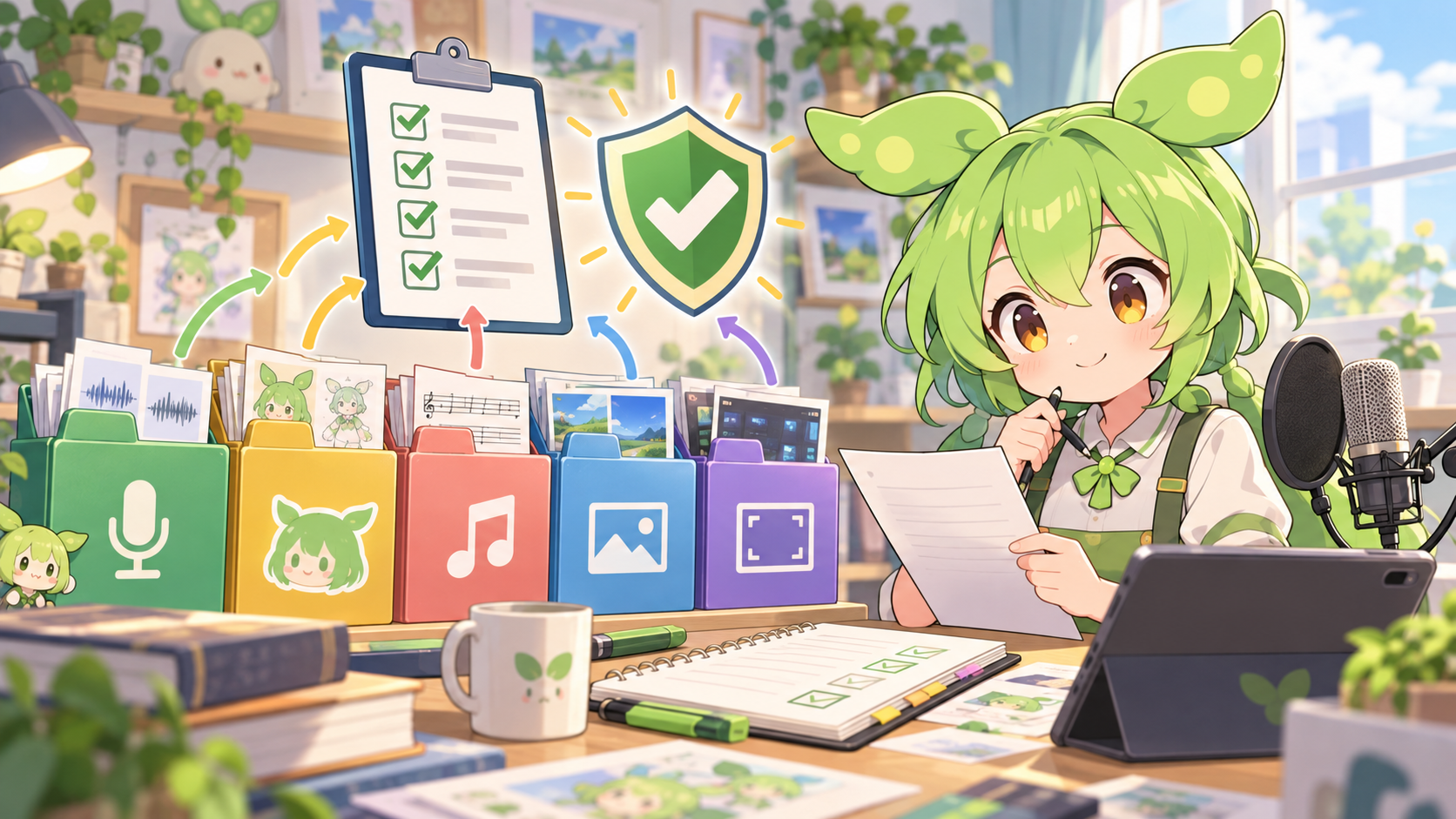
キャプチャ画像に個人情報が含まれていないかも確認します。メールアドレス、アカウント名、トークン、非公開の管理画面は、見えないように加工するか、公開用のテスト画面を使います。
立ち絵の動きは説明を邪魔しない範囲にする
ずんだもんの立ち絵を常に大きく動かすと、説明対象の画面から視線が外れます。立ち絵を表示する場面と、画面キャプチャを見せる場面を分けると、情報の優先順位が明確になります。
話者が変わる場合は位置や表情を統一し、動きのルールを決めます。動きを増やすことより、何を話している場面なのかが一目でわかることを優先します。
画像が必要な場面と不要な場面
画像はすべての場面に必要ではありません。操作を説明するなら画面キャプチャ、仕組みを説明するなら図解、雰囲気を伝えるならイラストというように、説明の目的に合わせて使います。内容と関係のない画像を増やすと、視聴者は本題を見失います。
画像の出典や利用条件は、動画のクレジット一覧に記録します。自分で作成した図や画面キャプチャを使う場合でも、画面に他人の素材や個人情報が含まれていないか確認します。
スマートフォンで必ず見直す
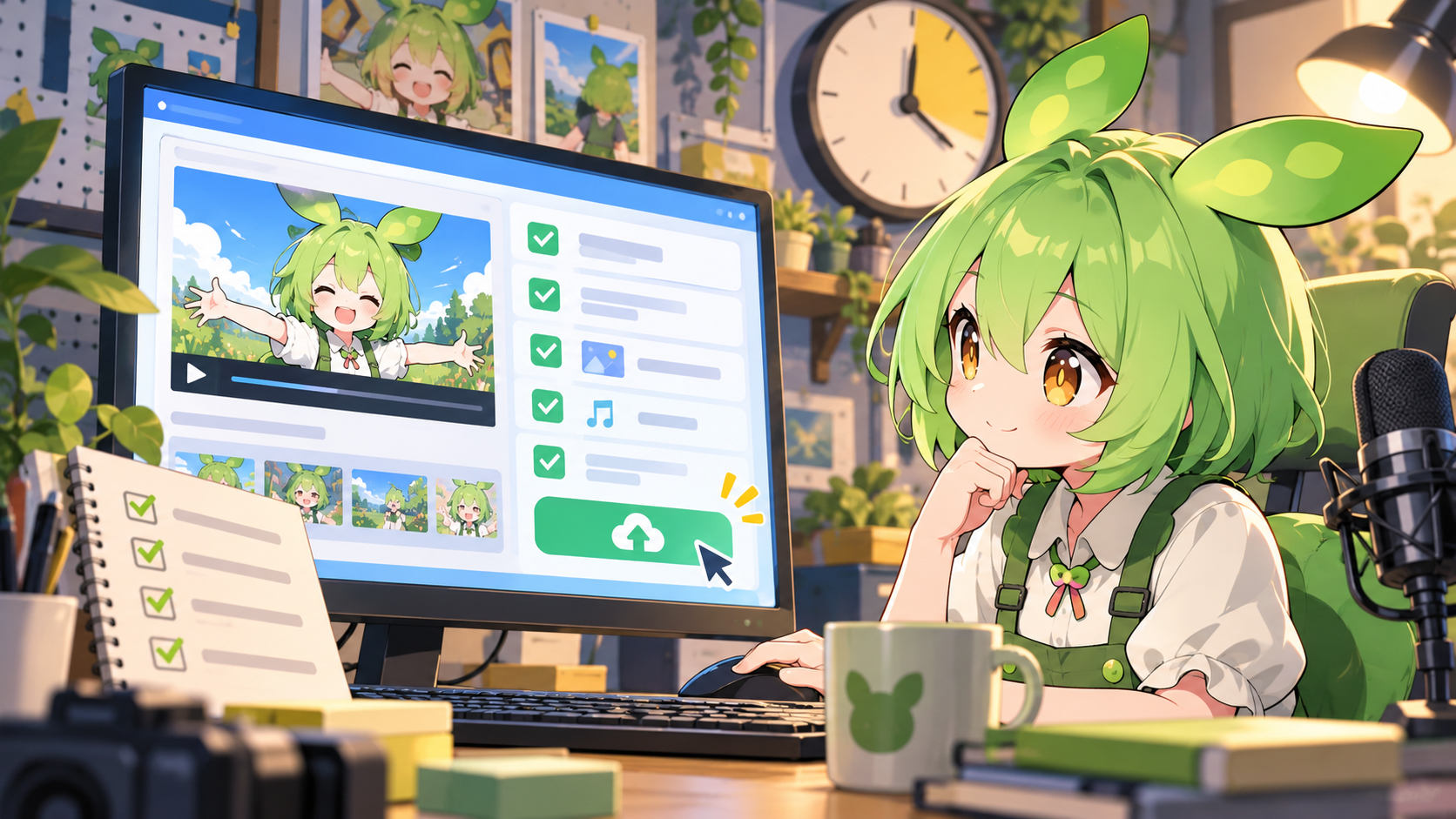
編集者の大きなモニターでは読めても、スマートフォンでは字幕や細かい画面が見えないことがあります。書き出した動画をスマートフォンで再生し、文字の大きさ、色のコントラスト、画面切り替えの速さを確認します。
音声も、イヤホンだけでなくスマートフォンのスピーカーで確認します。BGMが大きすぎる、声が小さい、無音部分が長いなど、再生環境によって気づきやすい問題があります。
見やすさを確認する簡単な手順
- 音声を聞かずに画面だけを見る
- 画面だけで何を説明しているかわかるか確認する
- 画面を見ずに音声だけを聞く
- 音声だけで話の流れがわかるか確認する
- 音声と画面を合わせて、視線が迷わないか確認する
この三段階で見ると、画面だけでは不足している情報、音声だけではわかりにくい情報、両方を合わせたときのずれを分けて見つけられます。
まとめ
ずんだもん解説動画の字幕と画像は、飾りではなく、音声の理解を助けるために使います。場面ごとに主役を決め、字幕は要点を短く表示し、画面キャプチャには注目場所を示します。書き出し後はスマートフォンでも再生し、音声だけ、画面だけ、両方の順に確認すると問題を見つけやすくなります。
字幕と画面を確認する具体例
例えば、音声が「保存先を選んで、音声を書き出します」と説明する場面では、画面に操作対象の保存先を示し、字幕は「保存先を選ぶ」など一つの作業に絞ります。画像は説明と対応するものを使い、不要な個人情報が映っていないか確認します。これは画面構成の提案例です。
- 編集画面で音声と字幕を合わせ、字幕が次の操作へ切り替わる前に読めるか確認します。
- 動画を書き出し、スマートフォンで最初から再生します。文字が小さい場合は装飾を増やさず、文字量や配置を先に見直します。
- 直した後にもう一度書き出し、字幕の抜け、画面の切り替わり、音声とのずれを確認します。
赤・青・黄色などの色だけで意味を区別せず、「注意」「確認」などの言葉も添えます。素材や操作画面を使う際は、公開前にそれぞれの利用条件と個人情報を確認してください。
コメント