
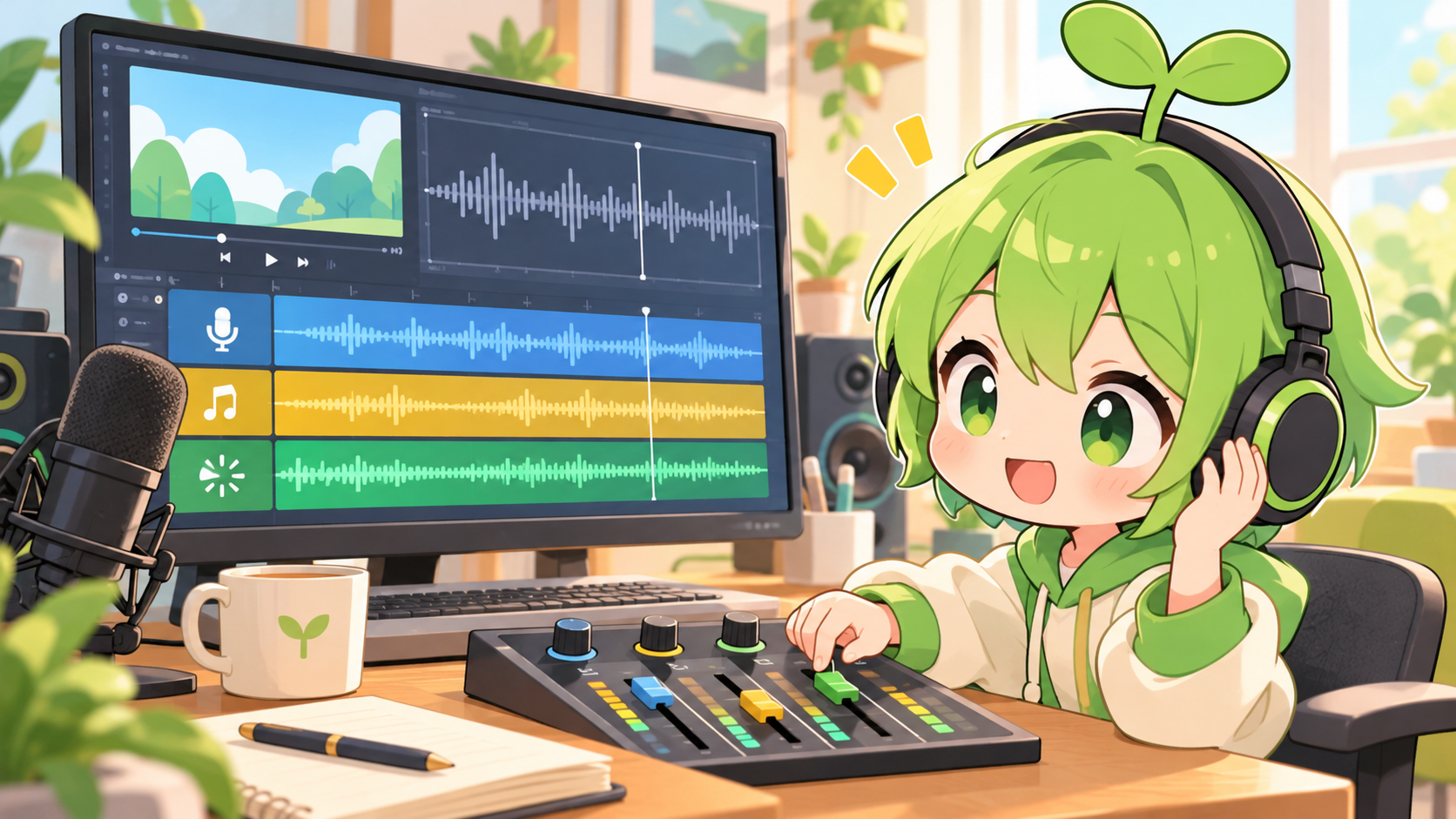
声は聞こえるのに、BGMを加えると説明が分かりにくくなる。動画を作っていると、こういうことがあります。声だけを大きくすれば解決するとは限りません。声、BGM、効果音の役割を分け、公開するファイルを普段の視聴環境で確認します。
僕は音声を調整するとき、声だけを確認してからBGM、最後に効果音を加えます。最初から全部を重ねると、どの音が聞きづらさの原因なのか分からなくなるからです。
三つの音の役割を分ける
| 音 | 役割 | 見る場所 |
|---|---|---|
| ずんだもんの声 | 説明を伝える | 小さい声や語尾が聞こえるか |
| BGM | 雰囲気を作る | 数字や固有名詞を隠していないか |
| 効果音 | 場面の変化を知らせる | 突然大きく鳴っていないか |
公開前の調整手順
- 声だけを再生し、冒頭・中盤・最後を聞く。
- 音量メーターが上限に張り付いていないか確認する。
- BGMを加え、声に重なる部分で説明が聞き取れるまで調整する。
- 効果音を一つずつ加え、直後の声が聞こえるか試す。
- イヤホンとスマートフォンで同じ箇所を聞く。
- 書き出した公開版を通して再生する。
編集画面で問題がなくても、スマートフォンではBGMに声が埋もれることがあります。数値だけで判断せず、普段見る環境で確認してください。
数値を見るときの考え方
特定の音量値を全動画に当てはめることはできません。声質、読み上げ速度、BGMで聞こえ方が変わるためです。メーターは音割れや極端な差を探す目安にし、最後は耳で確認します。
| 気づいた状態 | 試す修正 |
|---|---|
| メーターが上限付近まで振れる | 声の出力を下げて再生し直す |
| 声と重なるとBGMが気になる | BGMを下げる、声の間だけ抑える |
| 効果音の直後が聞き取れない | 音量を下げるか、鳴る位置をずらす |
三分の動画で確認する例
これは説明のための仮定例です。3分の動画で、声の説明が2分30秒、BGMが最初から最後まで、効果音が6か所あるとします。まず声だけを3分通して確認し、次にBGMを重ねます。BGMと声が重なる時間が2分30秒あるため、その間で数字や固有名詞が聞こえるかを重点的に確認します。最後に6か所の効果音を一つずつ再生し、鳴った直後の一文を聞き直します。
| 確認順 | 見る時間 | 判断 |
|---|---|---|
| 声だけ | 3分 | 語尾と数字が聞こえるか |
| BGM追加 | 2分30秒 | 説明が埋もれないか |
| 効果音追加 | 6か所 | 直後の声が聞こえるか |
よくある失敗
冒頭だけ大きい場合は、効果音と声の開始が重なっていないか見ます。語尾が消える場合は、BGMが文末まで残りすぎていないか確認します。場面ごとに声の大きさが違うなら、音声を並べて試聴し、差がある箇所だけ調整します。
公開前の確認表
- 冒頭、中盤、最後で声の聞こえ方が大きく変わらない
- 固有名詞、数字、注意点がBGMに隠れていない
- 効果音の直後に声が聞き取れる
- スマートフォンでも説明の内容が分かる
- 書き出した公開版を確認している
まとめ
声を主役にし、BGMと効果音を補助として加える順に調整します。数値は異常を見つける目安にして、公開版をスマートフォンでも確認してください。読みの確認はVOICEVOXの確認手順、字幕の調整は字幕と画像の見やすさも参考になります。


コメント