この記事を見てわかること
ずんだもん動画をYouTubeへアップロードしたあと、公開前にどこで著作権に関する通知を確認するかを説明します。見る場所はYouTube Studioの「コンテンツ」画面と、動画ごとの「制限」または「通知」です。確認が終わる前に公開しないこと、Content IDの申し立てと著作権侵害による削除・警告を同じものとして扱わないことがポイントです。
先に結論:公開前に「Checks」や「Checking」の状態を確認し、通知が出たら対象区間・申立人・影響を開いてから判断します。通知がないことは、使った音源や画像の利用許諾を証明するものではありません。素材の利用条件を確認した記録は、別に残します。
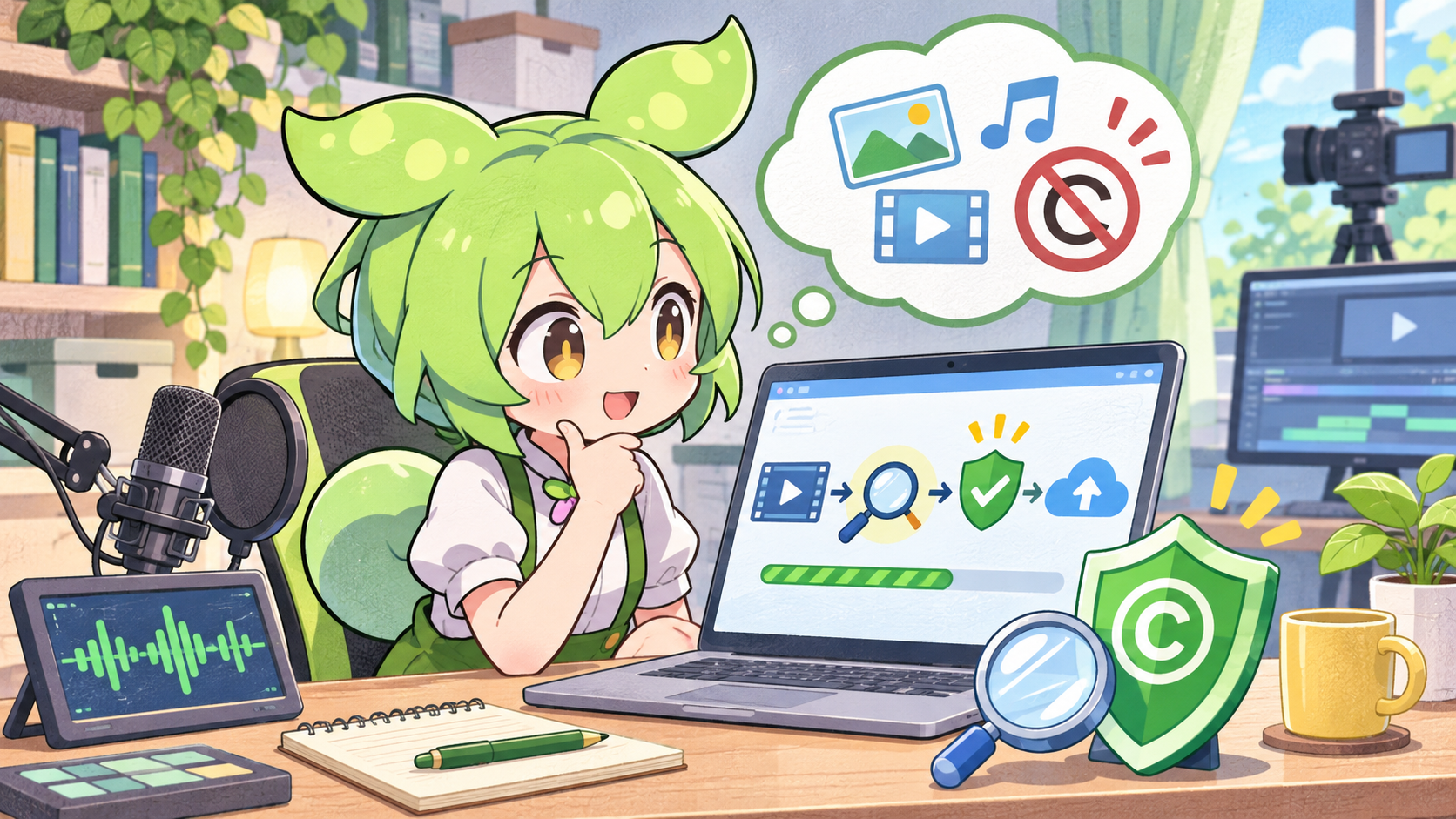
今回確認した公式情報
この記事の手順は、2026年11月9日にYouTube公式ヘルプを確認して整理しました。YouTube公式のContentタブの説明では、動画の通知を「コンテンツ」から確認し、通知欄の状態にカーソルを合わせて影響の概要を読む流れが案内されています。通知欄がダッシュの場合は、現在の制限がないという説明です。
- YouTube公式:コンテンツタブと動画の通知を確認する方法
- YouTube公式:著作権の申し立てについて
- YouTube Studio公式:コンテンツの制限を管理する方法
- YouTube公式:アップロード中の著作権・広告適合性チェック
確認と提案の区別:上の箇条書きは公式ページで確認した内容です。ここから先の「非公開でアップロードしてから確認する」「素材メモを残す」といった順番は、公開事故を減らすための提案例であり、YouTubeがすべての投稿者に求めている手順だと断定しません。
音声・立ち絵・画像・音楽の利用規約を素材ごとに確認する話は、既存記事のずんだもん動画の著作権と利用規約を確認する方法で扱っています。この記事では、その確認を済ませた後に、YouTube Studioで通知の内容を読み、公開前の対応を決める工程に絞ります。
1. 先に素材と利用条件をメモする
台本、VOICEVOXの音声、立ち絵、背景画像、BGM、効果音を一つの一覧にします。各素材について、入手先、利用規約のURL、クレジットの要否、商用利用の可否、動画への利用範囲を記録します。VOICEVOXの音声を使う場合も、音声合成ソフトの利用条件と、立ち絵や音楽の条件は別々に確認します。
ここで作る一覧は、YouTubeの著作権チェック結果ではありません。チェックで通知が出なかった場合でも、利用条件の確認を省略しないための自分用の根拠メモです。
2. 公開前の動画をYouTube Studioへアップロードする
- YouTube Studioにログインし、動画のアップロード画面を開きます。
- 完成した動画、タイトル、説明欄、サムネイルなどを設定します。
- 提案例として、公開範囲は最初に「非公開」または「限定公開」を選びます。非公開は自分と指定した相手だけ、限定公開はリンクを知っている人が視聴できる設定です。共有範囲を広げたくない場合は、非公開を選びます。
- アップロード画面に表示されるChecksの進行を確認します。
YouTube公式は、アップロード中のChecksページで著作権の申し立てや、対象者には広告適合性に関する確認を行えると説明しています。画面に「Checking」と表示されている間は、確認が終わるまで待つという扱いにします。確認中のまま公開するかどうかは、チャンネルの目的や公開予定を見て人が判断します。
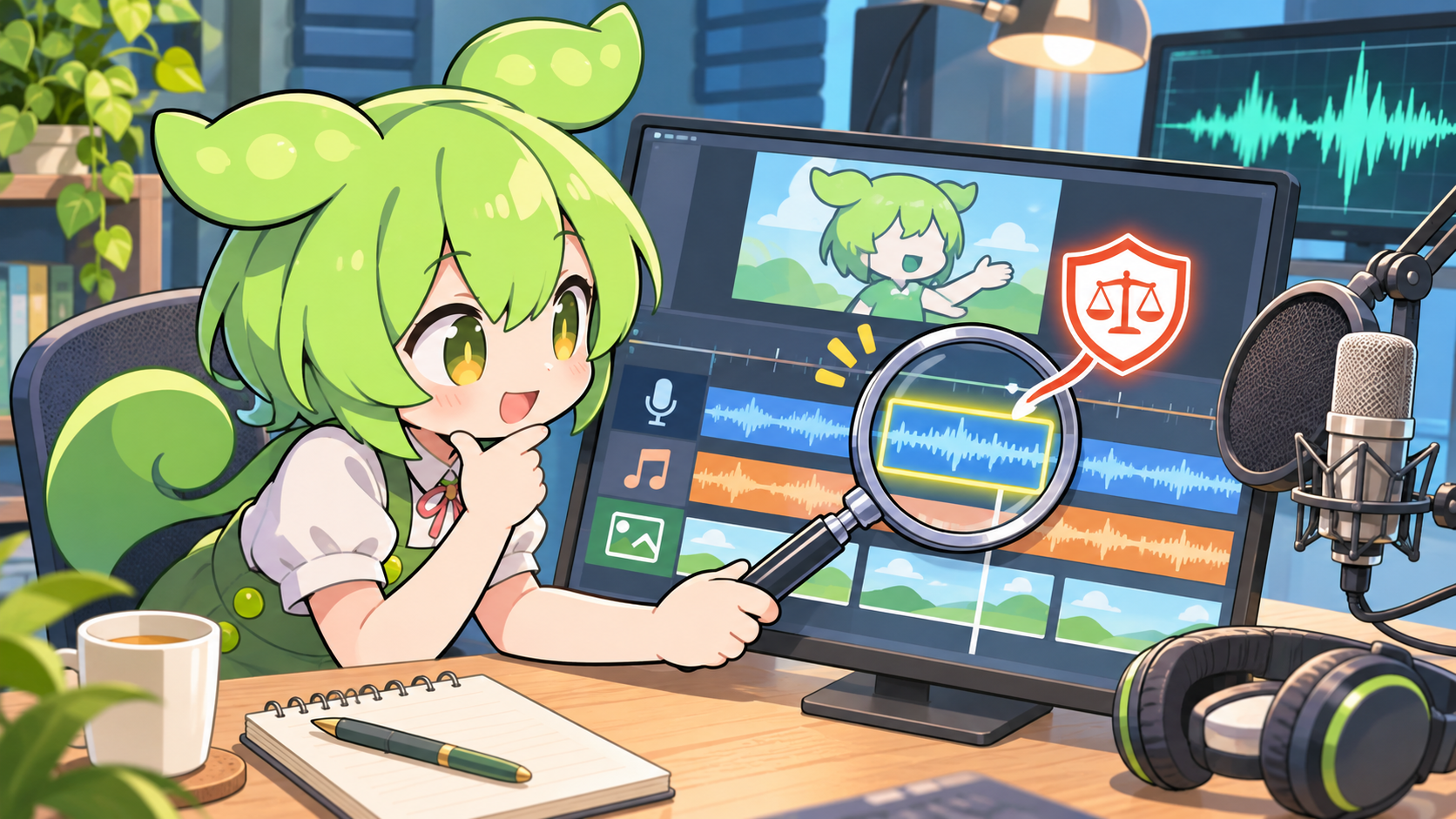
3. コンテンツ画面で通知の種類を確認する
- YouTube Studioの左側メニューから「コンテンツ」を開きます。
- 対象の動画を探し、「通知」または「制限」の列を確認します。
- 著作権の通知を探す場合は、公式ヘルプにある「Claims」フィルターを使って絞り込みます。
- 表示された状態にカーソルを合わせ、影響の概要と「詳細を表示」を開きます。
「著作権の申し立て」は、動画の一部がContent IDのデータと一致したときなどに作られる通知です。公式説明では、権利者の設定によって、動画の収益化、視聴データの追跡、視聴のブロックなど結果が変わり、地域ごとに異なる場合もあります。申し立てと著作権削除要請、著作権警告は別のものです。
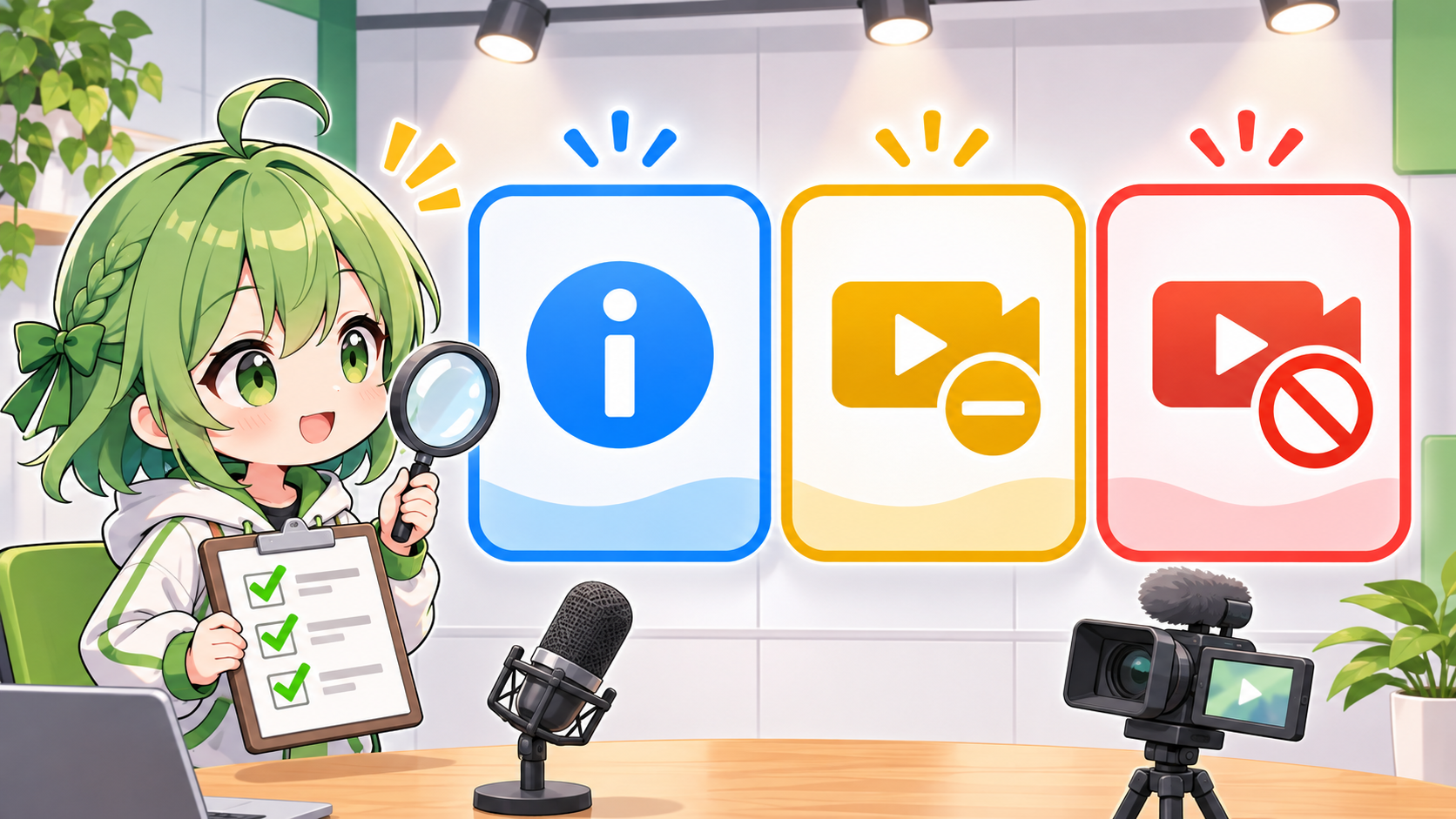
4. 詳細画面で見る項目
通知を見つけたら、次の順番で記録します。
- どの通知名が出ているかを確認する。
- 動画のどの区間、音声、映像が対象かを確認する。
- 申立人または権利者として表示された名前を確認する。
- ブロック、収益化、追跡など、どの影響が表示されているかを確認する。
- 国や地域による違いが表示されていないか確認する。
仮定の例として、00:12から00:24までのBGMに通知が出たとします。この時間は実際の検証結果ではありません。まず元の編集プロジェクトで該当区間を確認し、BGMの入手先と利用許諾のメモを照合します。時間が一致しない場合は、通知の画面と動画のタイムラインを取り違えていないかを見直します。
注意:通知がないことや、申し立てを放置できることだけを理由に「自由に使える音源」と判断しません。YouTubeは著作権の所有権を決めるサービスではなく、利用許諾が必要かどうかは素材の権利者と利用条件を確認して判断します。
5. 通知が出たときの対応を選ぶ
YouTube公式の著作権申し立ての説明では、状況に応じて申し立てをそのままにする、該当する音声を消す、対象区間をカットする、別の音声へ置き換える、権利があると確信できる場合に異議申し立てをする、といった選択肢が示されています。
対応を決める前に、次のように分類します。
- 利用条件を満たしていない、または根拠を確認できない:公開を止め、対象素材を削除・差し替えする。
- 利用条件とクレジットの記録がある:通知の影響と対象区間を確認し、必要なら条件に沿った修正を行う。
- 自分に利用権限があると確認でき、通知が誤りだと説明できる:公式の異議申し立ての条件を読んでから手続きする。
異議申し立ては「納得できないから送る」操作ではありません。公式ヘルプは、正当な理由なく申し立てると、権利者から削除要請を受け、著作権警告につながる可能性があると説明しています。根拠が整理できないときは、音源の差し替えや公開見送りを優先します。
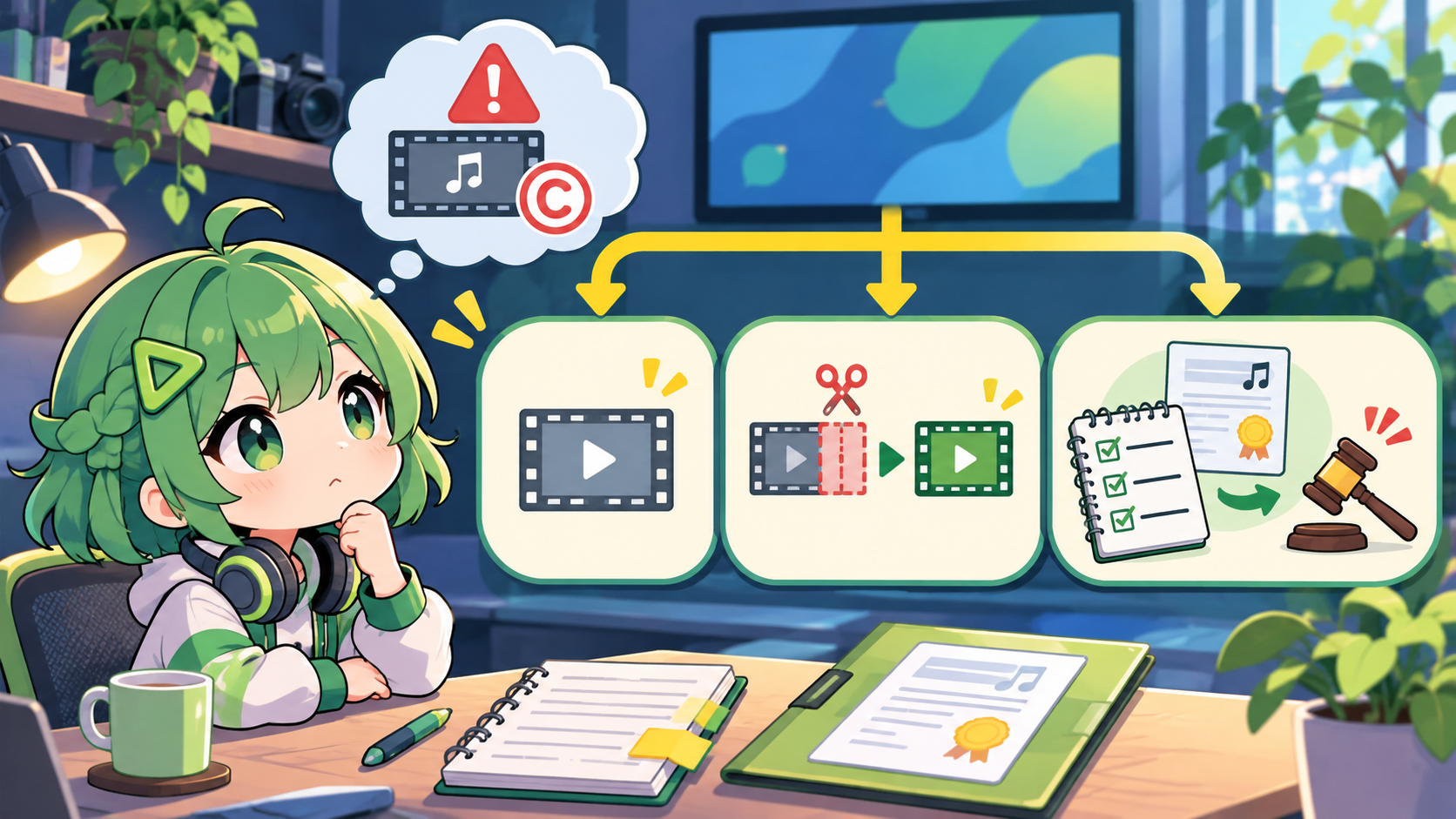
公開前に残す確認記録
公開を決めたら、次の項目を自分の作業メモに残します。
- 確認日と、確認したYouTube Studioの動画名
- Checksや通知の表示が完了したか
- 著作権の通知、制限、申立人、対象区間の有無
- 素材メモに記載した利用条件と、実際に使った素材の対応
- 修正した場合の内容と、修正後にもう一度確認した結果
この記録は、公開後に通知が変わったときに、どの素材を見直すかを決めるために使います。視聴回数や収益が増えることを保証する記録ではありません。
この記事のまとめ
ずんだもん動画の公開前は、YouTube Studioのアップロード中のChecksと、コンテンツ画面の通知・制限を分けて確認します。「Checking」のままなら結果を待ち、通知があれば対象区間・申立人・影響を開きます。Content IDの申し立ては著作権削除要請や警告とは別ですが、通知がないことも利用許諾の証明にはなりません。素材の利用条件を確認し、根拠がないときは修正または公開見送りにします。
確認日:2026年11月9日。本文の公式情報は、上記のYouTube公式ヘルプを同日に確認した内容です。画像は記事内容を説明するための生成イラストで、実際の操作画面や検証結果ではありません。
https://www.youtube.com/watch?v=ybmRMEJG6LY
コメント