
この記事を見てわかること
公開したずんだもん動画に余分な間や言い直しが残っていても、パソコン版YouTube Studioのエディタで、先頭・途中・末尾をカットできます。再アップロードは不要で、URL・視聴回数・コメントは維持されます。ただし、保存後はエディタから編集前の状態に戻せないため、元の動画を確保し、保存前に削除範囲とつなぎ目を確認してください。
操作と制限の根拠はYouTube公式「動画をカットする」とYouTube公式「変更内容をプレビューして確認する」です。公式情報の確認日:2026年11月8日。この記事の画像は説明用の生成イラストであり、実際の操作画面や検証結果ではありません。
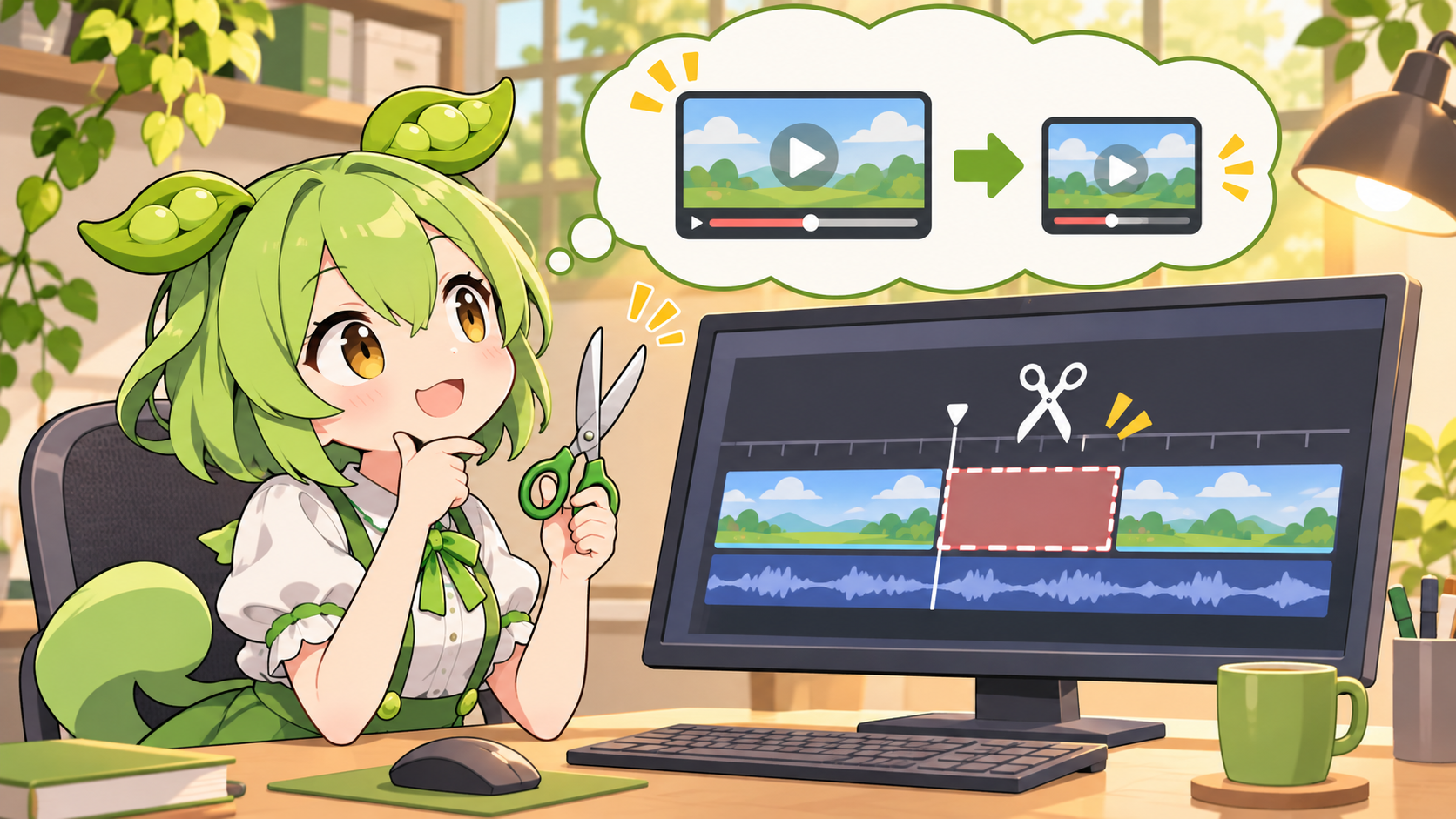
切る場所と元動画を先に確認する
動画の再生ページで、削除したい部分の開始と終了をメモします。ずんだもんの音声が言葉の途中で切れないか、字幕が途中から表示されないか、前後も再生して見ます。説明に必要な前提や音楽まで消えないよう、どの範囲を残したいかも決めておきます。
保存した編集をYouTube Studioで元に戻すことはできません。手元の元動画を確認し、必要なら自分がアップロードした動画のダウンロードについての公式説明も参照して、編集前の動画を確保してください。この操作は6時間未満の動画が対象です。
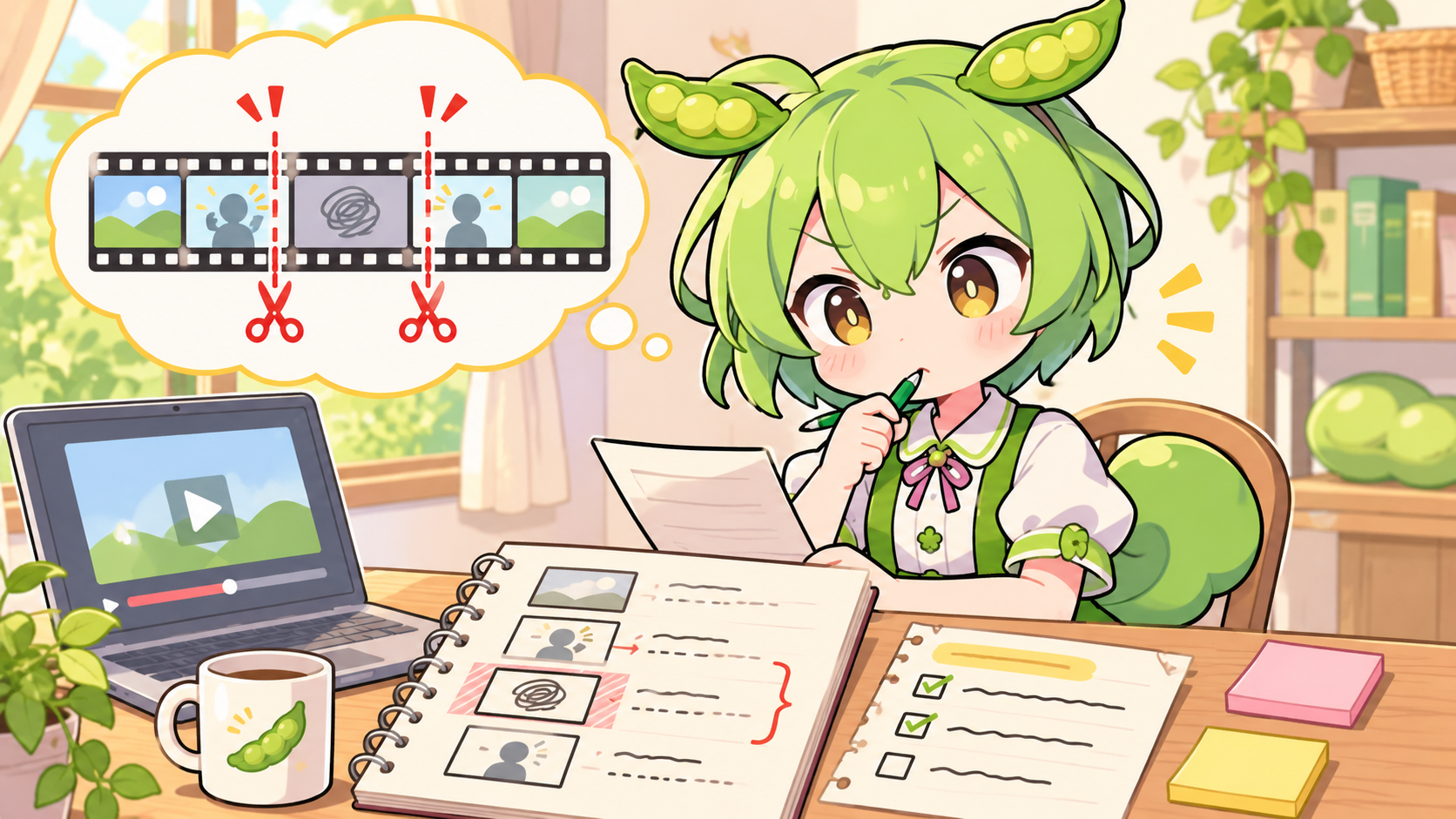
エディタを開き、先頭・末尾または途中を指定する
- パソコンでYouTube Studioにログインし、左の「コンテンツ」を開きます。対象動画のタイトルかサムネイルを選び、左の「エディタ」を開きます。
- 先頭や末尾を切る場合は「トリミングとカット」を選び、青い枠の端を動かします。青い枠の内側が残り、外側が削除されます。
- 途中だけを切る場合は「トリミングとカット」から「新しい切り抜き」を選びます。赤い枠の端を動かして削除したい範囲を囲み、表示される確定操作を選びます。赤い枠の外側は残ります。
- 時間を正確に指定したいときは、それぞれの時間欄に入力できます。枠の色によって残す範囲と削除する範囲が逆になるため、次のプレビューで必ず確認します。
項目の位置や最新の説明はカット操作の公式ヘルプで確認できます。

プレビューしてから保存し、再生ページで見直す
「プレビュー」を選び、切り替わりの少し前から後まで再生します。声が不自然に途切れないか、字幕が音声と合うか、説明が途中から始まっていないかを確認してください。範囲を直すときは、該当箇所の「元に戻す」やゴミ箱アイコンを使います。最初からやり直す場合は保存前に「変更を破棄」を選びます。
問題がなければ「保存」を押し、画面の確認事項を読んだうえで変更を確定します。処理が終わったら実際の再生ページでも同じ箇所を見ます。期待どおりに表示されない場合は処理状況を確認し、処理後に再生し直してください。保存前後の確認手順も参照できます。
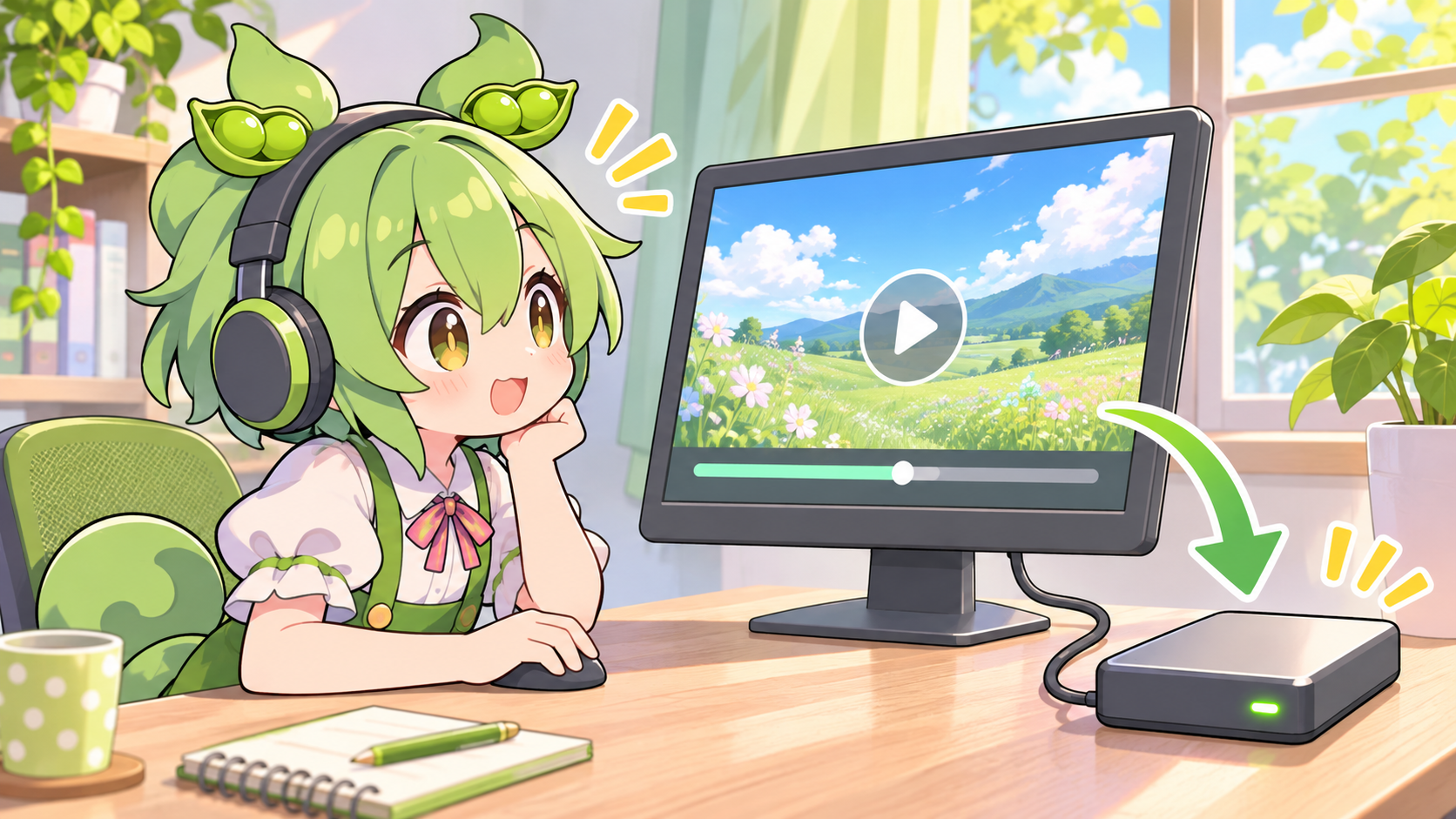
仮定の例:途中の10秒を削除した場合
仮に2分30秒の動画の0分40秒から0分50秒までを削除するとします。削除部分は10秒なので、計算上の長さは150秒−10秒=140秒、つまり2分20秒です。元の1分20秒にあった場面は、削除位置より後なので計算上1分10秒に移ります。これは操作結果の実測ではありません。実際の再生位置を確かめ、説明欄に手動で書いたチャプターや時刻リンクがあれば見直してください。
保存できないとき
公式ヘルプによると、視聴回数10万回超の未編集動画では、顔のぼかしを除き変更を保存できない場合があります。YouTubeパートナープログラムに参加しているチャンネルはこの制限の対象外です。まず動画の長さと該当条件を確認し、解決しない場合は元動画を編集ソフトで修正する方法を検討します。新しくアップロードすると別の動画URLになるため、既存URLを維持したい場合は違いを考えて判断してください。動画の置き換えに関する公式説明
この記事のまとめ
公開後のカットはパソコン版YouTube Studioのエディタで行えます。青い枠は残す範囲、途中の赤い枠は削除する範囲です。保存後は元に戻せないため、元動画を確保し、プレビューでつなぎ目を確認してから保存し、再生ページと説明欄の時刻も見直しましょう。
関連動画:YouTube Creatorsによるトリミングとカットの説明(英語)。最新の条件と操作は上記の公式ヘルプを確認してください。
コメント