
この記事を見てわかること
- ずんだもん解説動画を区切る位置を探す手順
- YouTube Studioでチャプターを手動設定する条件と操作
- 保存後に実際の動画と時刻が合っているか確かめる方法

長めの解説動画は、見たい説明だけを探すのが難しいことがあります。動画内の話題が切り替わる位置にチャプターを付けると、視聴者が目的の場面を探しやすくなります。ここでは、完成したずんだもん動画を例に、時刻のメモから保存後の確認まで進めます。
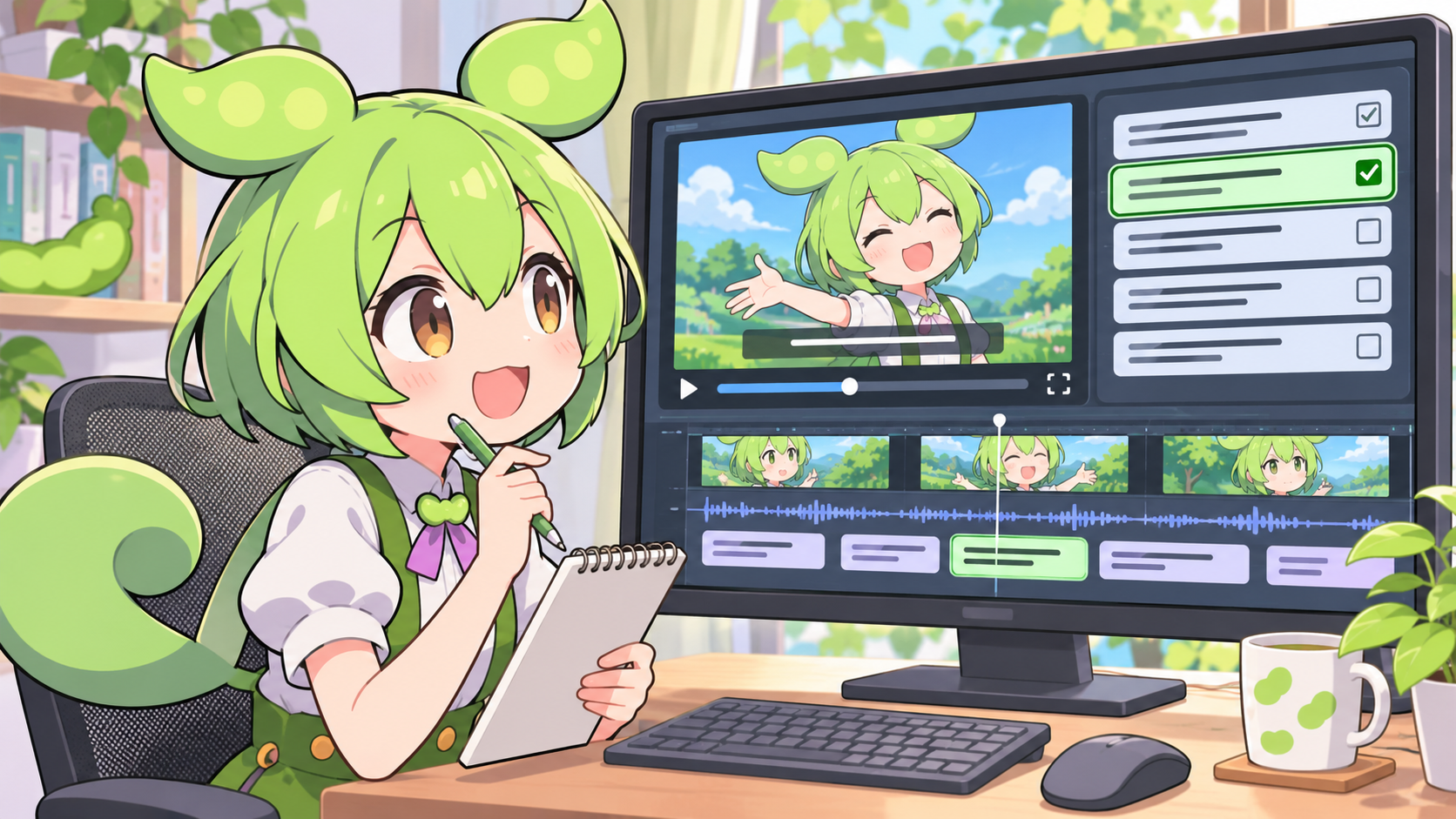
先に動画を再生して区切りを決める
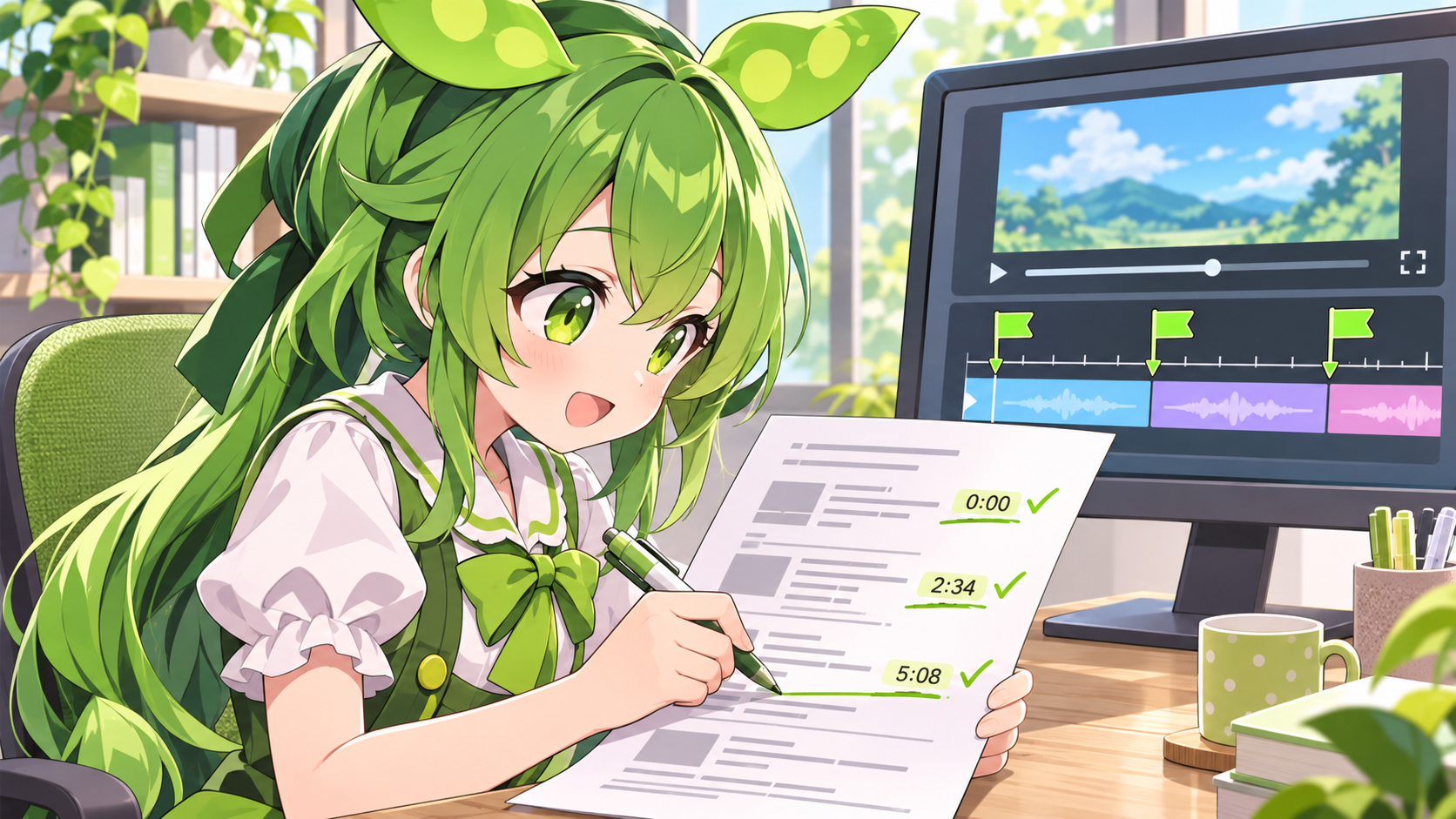
編集済みの動画を最初から再生し、話題が変わる位置をメモします。導入、準備、操作、確認のように、視聴者が知りたい作業単位で分けると探しやすくなります。台本の見出しをそのまま使う場合も、完成動画で表示される時刻を確認してください。冒頭の間や編集で加えた映像があると、台本の想定時刻とずれるためです。
区切りの名前は「準備するもの」「音声を確認する」など、その場面で何をするかが分かる短い表現にします。動画にない説明を見出しにしないことも大切です。
公式ヘルプで定める入力条件
YouTube公式ヘルプ「動画のチャプター」によると、手動設定では最初を00:00で始め、タイムスタンプを3つ以上、時間の早い順に並べます。それぞれのチャプターは10秒以上必要です。手動のチャプターを追加すると、その動画の自動生成より手動の内容が優先されます。確認日:2026年11月2日。
公式ヘルプは、機能を利用できない場合は上級者向け機能へのアクセス権を申請するよう案内しています。条件を満たしていても表示状況は実際の動画で確認してください。
仮定の例で時刻と名前を作る
次は、約4分の「ずんだもんの音声を準備する動画」を想定した提案例です。実際の作業時間や再生結果ではありません。自分の動画の切り替わりに合わせて時刻を置き換えてください。
00:00 この動画で行うこと
00:25 台本を用意する
01:10 音声を作る
02:45 書き出した音声を確認する
最初の区切りは25秒、次は45秒、三つ目は95秒です。最後の区切りも動画の終了まで10秒以上あるか、再生時間を見て確認します。動画を作り直して冒頭を数秒追加した場合は、一覧をコピーする前に完成版の時刻を測り直します。
YouTube Studioの説明欄へ入力する
- パソコンでYouTube Studioにログインします。
- 左側の「コンテンツ」を開き、チャプターを付ける動画を選びます。
- 動画の詳細画面で「説明」を開き、既存のクレジットや出典を消さない位置に、時刻と名前を一行ずつ追加します。
- 00:00から始まる3行以上が昇順で並び、各区切りが10秒以上あるか確認します。
- 「保存」を押し、保存後に視聴ページを開きます。
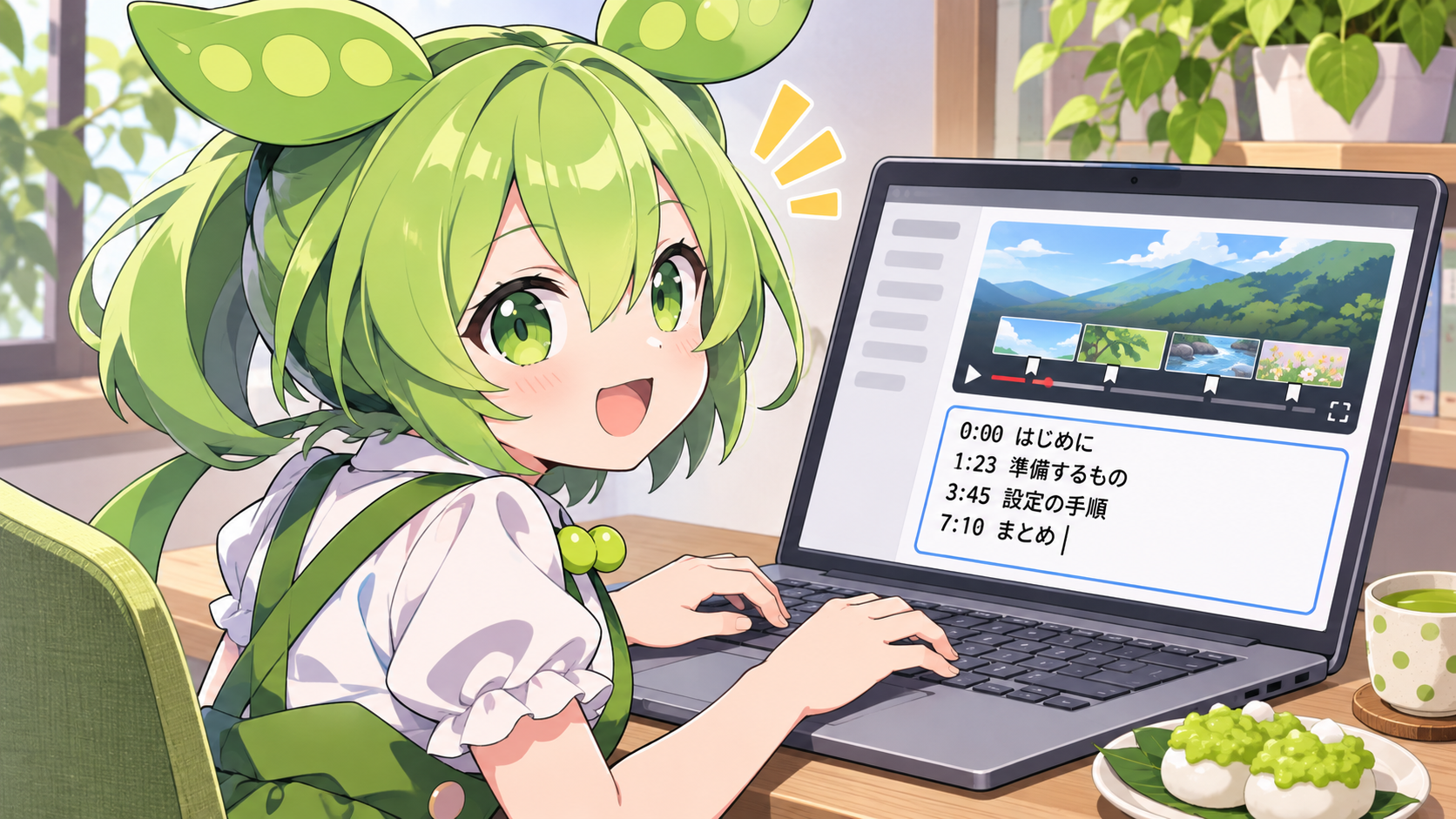
手動設定と自動生成を混同しないよう、すでに自動生成の区切りがある動画では、入力前に現在の状態を控えておきます。画面の表示名や配置は変更される可能性があるため、迷ったときは公式ヘルプで最新の手順を確認してください。
保存後に一つずつ移動して確認する
説明欄の各時刻を選び、表示された場面と見出しが合うか確認します。たとえば「音声を作る」を選んだのに、まだ前の準備が続いているなら、切り替わる秒数へ修正します。音声の途中から始まって意味が分かりにくい場合は、見出しを少し前に移すことも検討します。移動後も各区間が10秒以上あるか確認します。
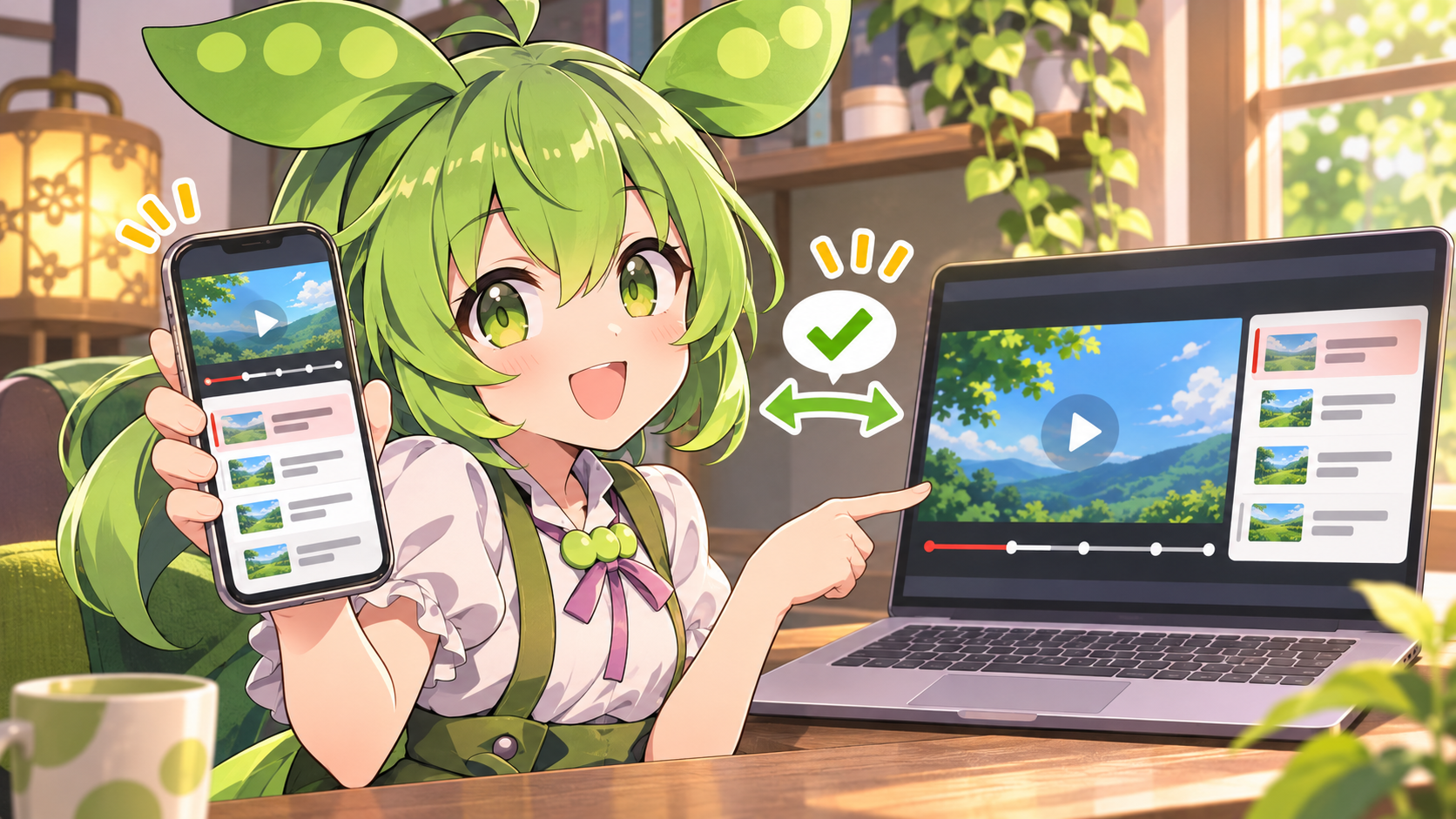
パソコンだけでなく、可能ならスマートフォンでもタイトルが途中で読めなくならないか確認します。表示されない場合は、00:00、3件以上、昇順、10秒以上を確認し、動画の長さやアカウントの機能利用状況も見直します。原因を断定せず、公式ヘルプの利用条件を確認してください。
この記事のまとめ
完成したずんだもん動画を再生して話題の切り替わりをメモし、00:00から3件以上を昇順で説明欄に入力します。各区切りを10秒以上にし、保存後は各時刻から移動した場面と名前を照合します。操作条件の最新情報はYouTube公式ヘルプを確認してください。
コメント