この記事を見てわかること
動画の内容からサムネイルに載せる一言を決め、16:9の画面に文字と画像を配置し、小さく表示して読みやすさを確かめる手順を説明します。この記事では、動画の内容を正確に伝えるための確認方法も扱います。
作り始める前に、動画の中身を一行で整理する
画像編集ソフトを開く前に、動画の台本か完成動画を見ながら次の3点を書き出します。
- 誰のどんな疑問に答える動画か
- 見終わった人が何を判断、操作できるようになるか
- その説明が動画のどの場面にあるか
たとえば、話速の調整を扱う動画なら「VOICEVOXでずんだもんの話速を聞き比べる」が動画のテーマ、「同じ文を異なる話速で再生する」が映像で示す根拠になります。この場合、サムネイルの文言は「話速を聞き比べる」のように、動画で実際に見られる内容に絞れます。動画にない機能、結果、数字を足すと、画像を見て期待した内容と本編がずれてしまいます。
候補の言葉は、編集メモに「動画のテーマ」「サムネイル案」「根拠となる場面」の3列で残します。採用しなかった案も残しておくと、後から画像を見直すときに、何を伝えようとしたかを確かめられます。
16:9のキャンバスを作り、要素を分けて置く
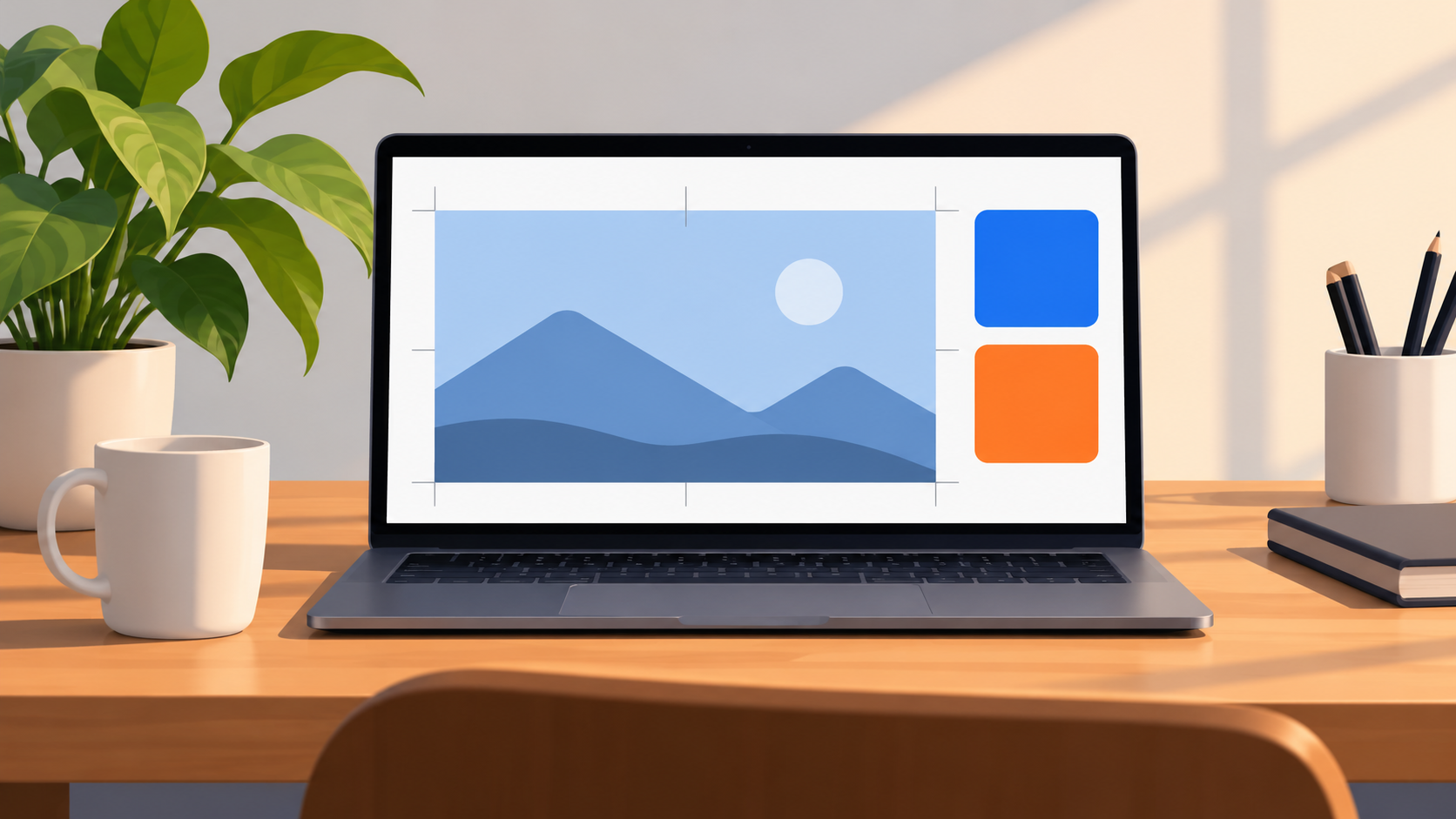
動画用のサムネイルは横長の16:9で作ります。YouTubeは通常動画向けに16:9の画像を案内し、3840×2160ピクセルを推奨しています。ソフトや端末の制約でそのサイズを使えない場合も、横縦比を保ち、幅640ピクセル以上を確保します。画像形式や容量条件も投稿端末によって異なるため、アップロード時にはYouTubeの最新のサムネイル案内を確認してください。
レイヤー、オブジェクト、トラックなど、ソフトで呼び名が異なる編集単位を使い、背景、キャラクター、文字、補助図形を別々に配置します。先に背景とキャラクターを置き、文字を重ねても顔や重要な操作画面が隠れない場所を選びます。人物やキャラクター素材は、配布元の利用条件を確認し、公式素材と他の制作者の二次創作を混同しないよう出典も控えてください。ずんだもんのイラストは、公開前に東北ずん子・ずんだもんプロジェクトの利用ガイドラインを読み、利用する素材ごとの条件を確認します。
一度に一つだけ変えた案を作る
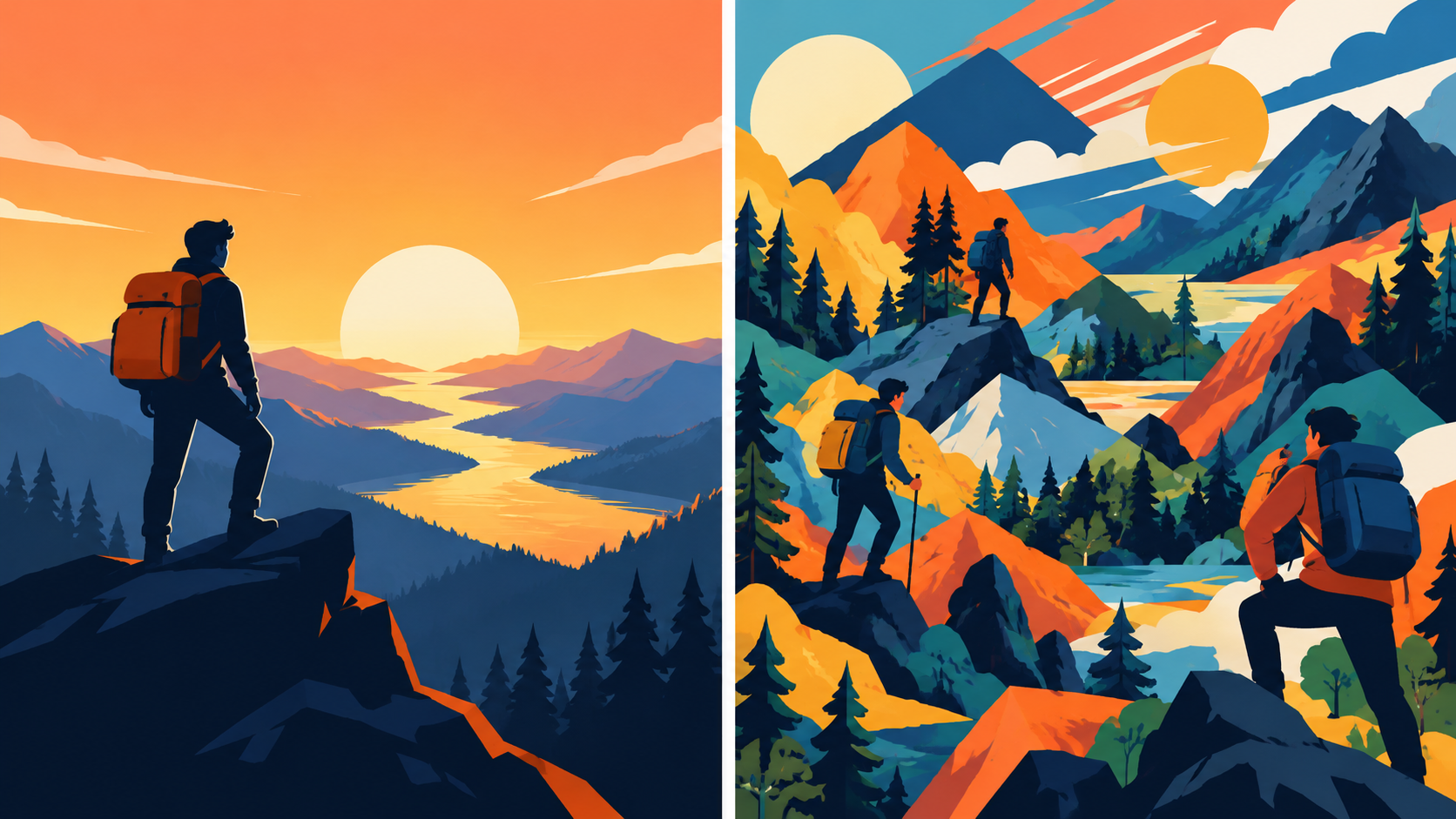
最初の案を複製し、文字だけ、または配置だけを変えた案を作ります。たとえば「話速を聞き比べる」と「話速と間を調整する」を比べる場合は、背景、キャラクターの大きさ、色をそろえ、文言だけを変えます。違いを一つに絞れば、どこを直したか自分で説明できます。文言を増やすより、動画を見る人が最初に知りたいことを一つ選びます。
文字を置いたら、編集画面を縮小して、タイトルと絵柄が小さくなっても区別できるか確かめます。文字が読みにくいときは、文字数を減らす、背景との明るさの差をつける、文字の後ろを単色にする、の順に調整します。細い縁取りや装飾を足す前に、文字の大きさと配置を直してください。
投稿前に内容と表示を照合する
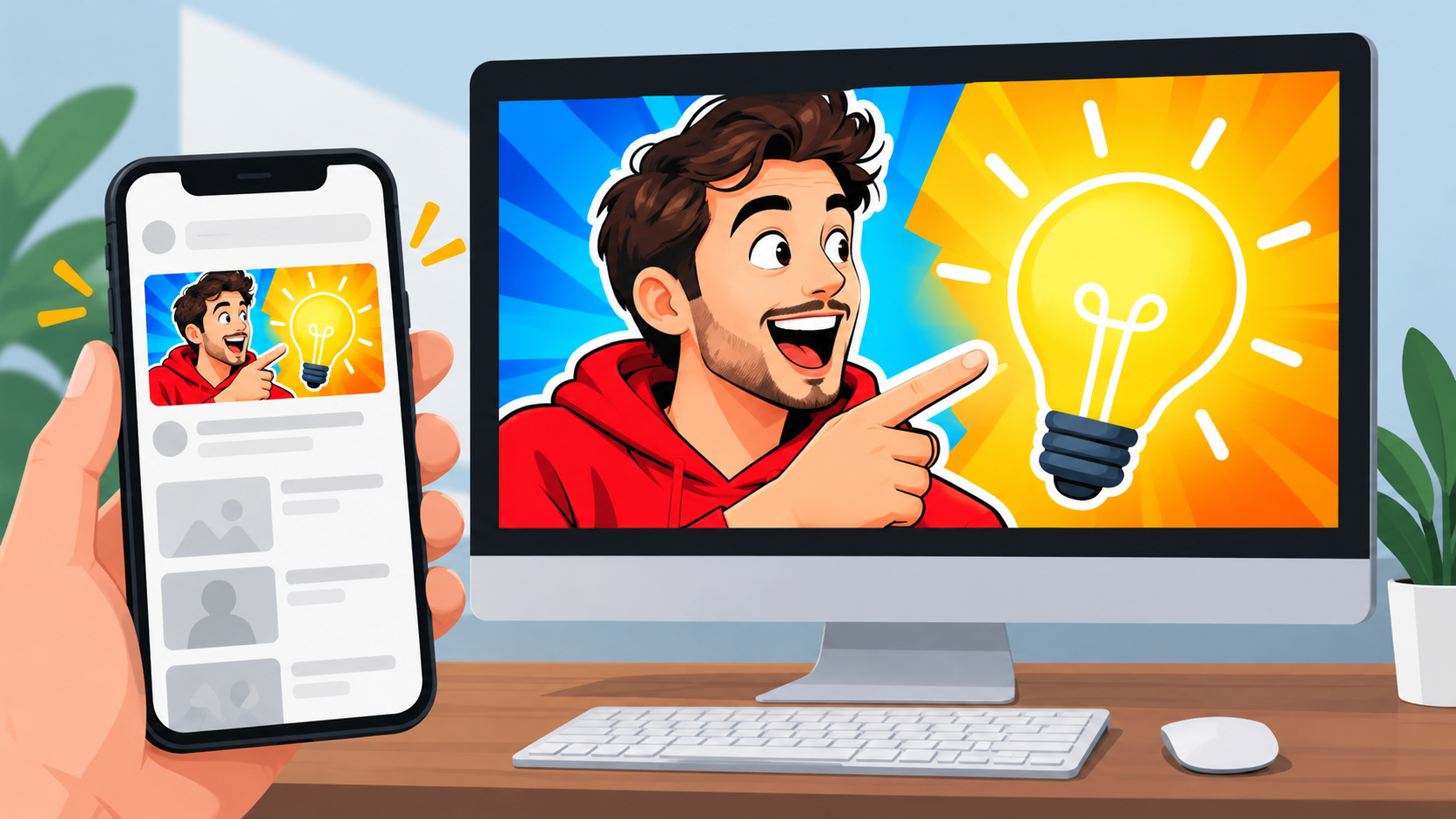
書き出した画像を、実際に使う端末で開きます。スマートフォンで一覧表示したときに文字が読めるか、顔や図の大事な部分が切れていないか、タイトルとサムネイルが同じ約束をしているかを確認します。画像に書いた数値や比較がある場合は、動画内にもその数値の条件と説明があることを確認します。
投稿はYouTube Studioの「コンテンツ」から対象動画を開き、「サムネイル」で画像をアップロードして保存します。カスタムサムネイルを使える条件やShortsの扱いは変更されることがあるので、実際の画面と公式ヘルプを照合してください。公開後に変更した場合は、ファイル名、変更日、変更理由を記録します。表示回数やクリック率を比較する際は、期間や動画の流入状況も合わせてメモし、短い期間の数字だけで効果を断定しないようにします。
この記事のまとめ
サムネイルは、動画の疑問・伝える内容・本編中の根拠を先に整理し、16:9の画面に必要な文字と絵柄を置いて作ります。案を比べるときは一度に一つだけ変え、小さな表示でも読めること、本編と画像の約束が一致すること、素材の条件を確認してから投稿します。
参考動画(YouTube公式:カスタムサムネイルの追加方法):
コメント