
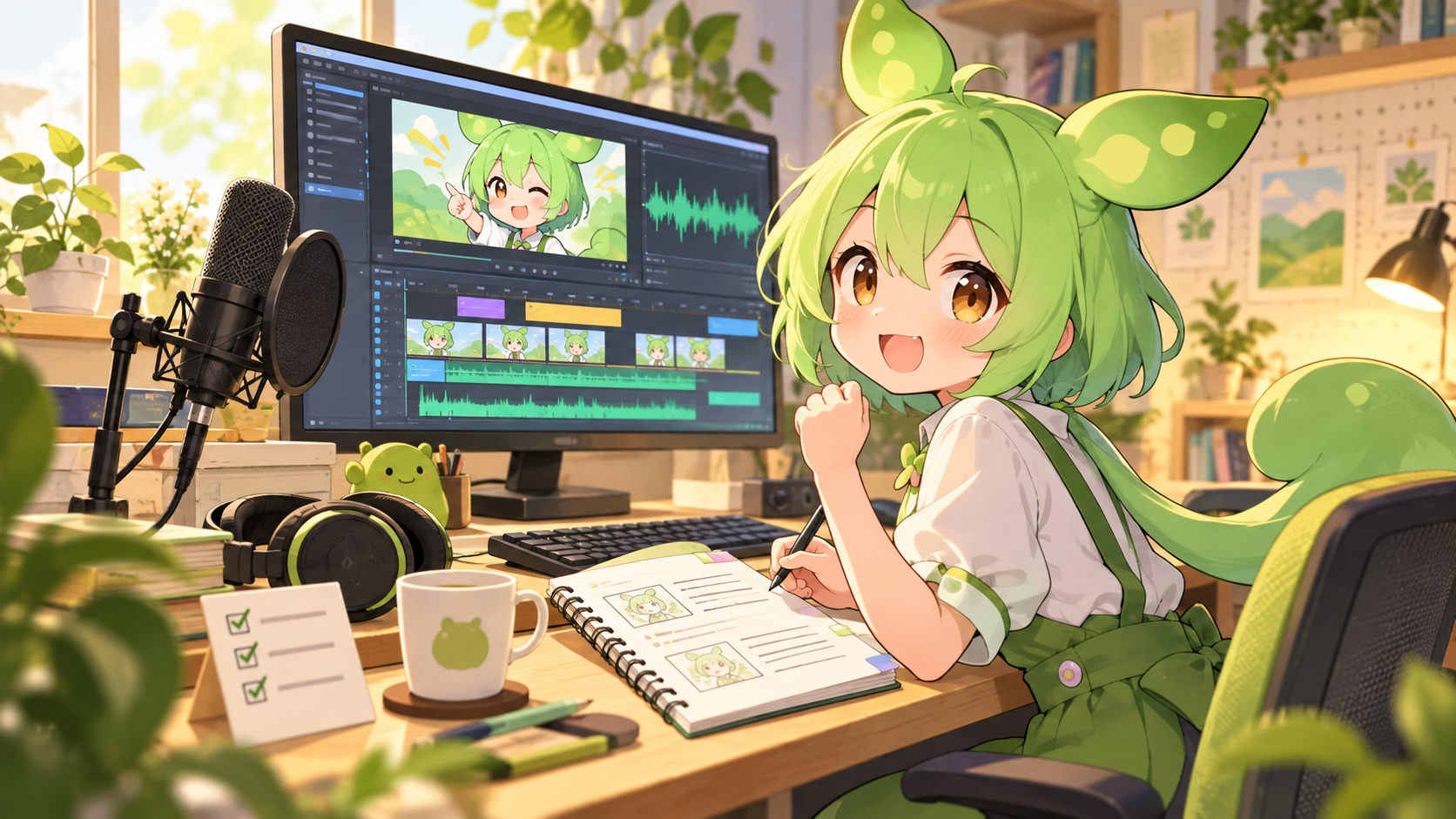
ずんだもんの声を使った解説動画を作りたいと思っても、実際にはテーマ決め、情報収集、台本、音声、字幕、画像、編集、利用規約、YouTubeへの投稿確認まで、多くの作業があります。どれか一つを省くと、内容は完成していても聞き取りにくかったり、出典がわからなかったり、投稿したつもりなのに公開されていなかったりすることがあります。
この記事では、ずんだもんを使った解説動画を初めて作る人が、企画から公開後の確認までを一つの流れとして理解できるように整理します。単にソフトの名前を並べるのではなく、何を確認すれば視聴者にとって役に立つ動画になるのか、どこで失敗しやすいのか、音声やキャラクターを利用するときに何に注意すべきなのかを、具体的な手順に分けて説明します。
この記事でわかること
- ずんだもんを使う動画で、最初に決めるべき企画の範囲
- 他のサイトの文章を写さず、根拠を確認して台本を作る方法
- VOICEVOXで音声を作るときの文章の分け方と聞き直しの手順
- 字幕、画像、画面キャプチャを視聴者の理解に役立てる方法
- ずんだもんの音声、キャラクター、画像素材を利用するときの考え方
- YouTubeへ投稿する前後に確認する項目
- 動画が表示されない、予約公開されない、通知が届かないときの切り分け
1. ずんだもんを使う前に知っておきたいこと
ずんだもんは、東北ずん子・ずんだもんプロジェクトに登場するキャラクターです。動画で使う場合は、キャラクターそのものの利用条件と、音声ソフトに含まれる音声ライブラリの利用条件を分けて考える必要があります。立ち絵を使う条件、音声を使う条件、動画内で扱う画像や資料の著作権は、すべて同じルールではありません。
たとえば、VOICEVOXでずんだもんの声を作る場合は、VOICEVOXのソフトだけでなく、ずんだもんの音声ライブラリに関する規約も確認します。公式の音源利用ガイドラインでは、VOICEVOXのずんだもん音源について、商用・非商用での利用、クレジット表記、共通規約の遵守などが示されています。規約は更新されることがあるため、動画を公開する前に公式の音源利用ガイドラインを確認してください。
キャラクター画像についても、配布元が示している利用条件を確認します。公式素材と、第三者が作成した立ち絵や背景素材では、許可されている用途やクレジットの書き方が違うことがあります。「ずんだもんだから何でも使える」と考えず、音声、立ち絵、背景、効果音、画像を一つずつ確認することが安全です。
2. 最初に決めるのは動画のテーマではなく視聴者の困りごと
「ずんだもんで何か解説する」という決め方だけでは、内容が広がりすぎます。最初に考えるのは、視聴者がどんなことで困っていて、動画を見終わったあとに何ができるようになるかです。視聴者の困りごとが一つに決まると、必要な情報と不要な情報を区別しやすくなります。
たとえば「動画編集について説明する」では広すぎます。「初めて音声合成動画を作る人が、台本を音声にして字幕を付ける流れを知る」なら、説明する範囲が明確になります。「YouTubeへの投稿について説明する」ではなく、「予約投稿した動画が公開されたかを確認する方法」なら、確認画面と手順を中心にできます。
企画を一文で書く
企画を始める前に、次の形で一文を書きます。
「この動画は、誰が、何に困っているときに、何ができるようになるための動画か」
この一文に答えられない場合は、まだテーマが大きすぎます。視聴者を「すべての人」にすると、初心者向けなのか経験者向けなのかが曖昧になります。最初は「初めてずんだもん動画を作る人」「音声合成動画を投稿したが、投稿後の確認方法がわからない人」のように、状況を具体的にします。
一本の動画に入れる目的は一つにする
一本の動画で、ソフトの導入、台本の作り方、画像編集、収益化、著作権、YouTubeの分析まで説明しようとすると、どの話も浅くなります。関連する内容でも、視聴者がその場で必要としていない説明は次の記事や次の動画に分けます。一本の動画を見終わったときに、視聴者が一つの作業を完了できる状態を目指します。
3. 情報収集は「見つけた文章を集める作業」ではない
解説動画で重要なのは、情報をたくさん集めることではありません。何が事実で、何が推測で、何が自分の意見なのかを分けることです。特にソフトの機能、利用規約、料金、公開条件、サービスの仕様は変更される可能性があります。動画を作る時点で公式情報を確認し、確認した日付を記録しておくと、後から内容を見直しやすくなります。
情報源の優先順位
- 公式サイト、公式ヘルプ、公式利用規約
- 公式の更新情報、公式リリース、公式マニュアル
- 実際に操作した画面や、自分で記録した結果
- 専門家や運営会社による補足説明
- 個人ブログ、SNS投稿、掲示板などの体験談
体験談は参考になりますが、そのまま事実として扱うことはできません。自分の動画で紹介する場合は、体験談を紹介しているのか、公式仕様を説明しているのかを明確にします。利用規約について第三者の解説を見つけても、最終的には規約本文を確認します。
調査メモに残す項目
- 確認した情報のタイトル
- URL
- 確認した日付
- 自分の台本のどの部分に使うか
- 事実、推測、意見のどれに当たるか
- 動画内や説明欄で出典を示す必要があるか
出典を集めるだけでなく、情報源同士で内容が一致しているかを確認します。公式ページの更新日が古い場合は、現在も有効かどうかを別の公式ページで確認します。料金や機能を説明する場合は、動画内で断定しすぎず、「公開時点で公式ページに記載されている内容」として扱うと、後から変更があったときにも修正しやすくなります。
4. 台本は検索結果の要約ではなく、視聴者の作業手順にする
他のサイトに書かれている文章を短くして、ずんだもんの声で読み上げるだけでは、視聴者に新しい価値を提供しにくくなります。台本では、調べた情報を視聴者が使える順番に並べ替えます。どこを見ればよいか、何を先に確認すればよいか、失敗したときに何を戻ればよいかまで書くと、単なる要約から実用的な解説になります。
基本構成
冒頭:この動画でわかること
冒頭では、視聴者が最後まで見たときに得られるものを短く伝えます。「今回は、ずんだもんの音声を作る方法だけでなく、投稿前に利用条件とクレジットを確認するところまで説明します」のように、扱う範囲を示します。内容に含めないことまで約束しないことが大切です。
前提:誰向けの説明か
VOICEVOXをまだ使ったことがない人向けなのか、すでに音声を作れる人向けなのかを示します。前提を伝えないと、視聴者は自分が対象なのか判断できません。
本編:作業を順番に説明する
手順は、実際に操作する順番で説明します。作業を始める前に必要なもの、画面で押す場所、入力する文章、保存したファイルの確認方法を順番に並べます。手順の途中で別の話を挟むと迷いやすいため、補足は手順の後に分けます。
注意点:失敗しやすいところを先に伝える
音声の読み方が不自然になりやすい言葉、画像の権利確認、クレジットの書き忘れ、投稿先チャンネルの間違いなど、完成後にやり直すと時間がかかる点は、作業前に説明します。
まとめ:次に何をすればよいかを示す
最後は、説明した内容を短く振り返り、視聴者が次に取る行動を一つ示します。たとえば「次は短い台本を一つ作り、音声を書き出して最後まで聞き直す」といった形です。
音声で聞きやすい文章にする
画面で読む文章と、音声で聞く文章は同じではありません。一文を長くしすぎず、主語と述語を近づけます。括弧や記号を多用すると、読み上げソフトが意図しない読み方をすることがあります。数字、英単語、サービス名、固有名詞は、音声にしてから実際の発音を確認します。
一つの文に複数の条件を詰め込まず、「まず何をするか」「次に何を確認するか」を分けます。文章を短くすることは情報を減らすことではありません。情報の順番を整理し、視聴者が一度聞いただけで理解しやすくするための作業です。
5. VOICEVOXでずんだもんの音声を作るときの実務
VOICEVOXは、入力した文章を音声にするためのソフトウェアです。ずんだもんの声を使う場合は、ソフトを起動して文章を入力し、読み方や話し方を確認してから音声を書き出します。ここでは、画面の細かなボタン名が将来変わっても使えるように、作業の考え方を中心に説明します。
文章を短い単位に分ける
台本を一段落のまま入力すると、どこに間を入れるべきか確認しにくくなります。意味のまとまりごとに分け、一文ずつ音声を聞きます。聞いたときに息継ぎが不自然な場所、強調したい言葉、説明が切り替わる場所を確認します。
読み方を先に確認する
専門用語やサービス名は、文字で正しく書けていても、音声では誤った読み方になる場合があります。読み方を修正しないまま動画全体を作ると、後で音声を作り直すことになります。最初に短いテスト文章を作り、固有名詞や数字の読み方を確認してから本編を作成します。
速さや間を一律にしない
すべての文章を同じ速さで読ませると、説明の重要な部分がわかりにくくなります。結論や注意点の前後には少し間を作り、手順の説明は聞き取りやすさを優先します。速さを上げて情報を詰め込むより、視聴者が画面を確認できる時間を残す方が実用的です。
書き出した音声を必ず最後まで聞く
音声ファイルを書き出した後は、編集ソフトに置く前に一度最後まで聞きます。途中で無音になっていないか、文章が抜けていないか、同じ部分が重複していないかを確認します。音声の一部だけを確認すると、ファイルの後半にある問題を見落とすことがあります。
クレジットを記録する
VOICEVOXのずんだもん音源を使う場合、公式の音源利用ガイドラインに従い、動画サイトの説明欄や動画内のクレジットなど、視聴者が確認できる場所に「VOICEVOX:ずんだもん」と記載します。ほかの音声や素材を使った場合も、それぞれの規約に従ったクレジットを記録します。クレジットは公開直前に思い出そうとせず、素材を使った時点で一覧にしておくと漏れを防げます。
6. 字幕と画像は内容を理解するために使う
ずんだもんの音声があっても、字幕や画像が内容と合っていなければ、視聴者は話を追いにくくなります。字幕は音声の全文を常に表示するのではなく、重要な言葉や手順を短く見せます。音声で説明している内容と画面に表示している内容が違う場合は、どちらを信じればよいかわからなくなります。
字幕の作り方
- 一画面に表示する文章を長くしすぎない
- 一文の途中で不自然に切らない
- 重要な言葉を色だけで区別せず、文字でもわかるようにする
- 背景と文字の明るさが近くならないようにする
- 画面の端に文字を置きすぎない
- 音声より字幕が早く消えないようにする
画像や画面キャプチャの使い方
画像は、飾りとして増やすのではなく、音声の説明を補助するために使います。設定画面を説明するなら、画面キャプチャに囲みや矢印を加え、視聴者がどこを見ればよいかを明確にします。用語を説明するなら、文章だけでなく簡単な図にして、情報の関係を見せる方法もあります。
画面キャプチャには、メールアドレス、ユーザーID、APIキー、注文番号、個人名などが写り込むことがあります。公開前に画面を拡大して確認し、不要な情報は隠します。認証情報は、どれほど一部であっても動画や記事に表示しません。
素材の権利を確認する
検索結果に表示された画像を保存して使うことは、自由に利用できることを意味しません。公式が配布している素材、購入した素材、自分で撮影した素材、利用許諾が明示された素材を使い、利用条件とクレジットを記録します。人物、作品、企業のロゴ、商品画像を扱う場合は、素材の利用条件だけでなく、動画の内容が誤解を生まないかも確認します。
7. YouTubeへ投稿する前に確認すること
動画が完成しても、投稿後の設定を間違えると、視聴者からは公開されていないように見えます。投稿前にファイルの再生確認を行い、投稿後にはYouTube Studioで実際の状態を確認します。投稿ボタンを押したことと、公開されたことは同じではありません。
動画ファイルの確認
- 最初から最後まで映像が再生されるか
- 音声が途中で無音になっていないか
- 字幕の誤字や表示ずれがないか
- 画像が意図した順番で表示されるか
- 最後に音声や画像が途中で切れていないか
- 動画のタイトルと中身が一致しているか
投稿先と公開状態の確認
YouTubeで複数のチャンネルを管理している場合は、投稿先のチャンネルを確認します。公開、非公開、限定公開、予約投稿の設定も確認し、予約投稿なら日時とタイムゾーンを確認します。投稿後はYouTube Studioの一覧画面を開き、動画タイトル、処理状態、公開状態、予約日時を確認します。
説明欄に入れる情報
説明欄には、動画の内容を短く説明し、必要な出典やクレジットを記載します。VOICEVOXを使った場合は、公式ガイドラインに従って音声クレジットを記載します。参考にした公式ページがある場合は、視聴者が内容を確認できるようにリンクを掲載します。動画の内容と関係のないリンクを大量に置くのではなく、実際に参照したページだけを案内します。
8. 自動投稿が失敗したときの切り分け方
自動投稿では、動画作成、ファイル保存、YouTubeへの認証、アップロード、処理待ち、公開設定、通知送信という複数の工程があります。最後にメールが届かなかったとしても、必ずしも動画投稿そのものが失敗したとは限りません。メール送信の前で処理が止まった場合、メールが届かないのは結果であって原因ではありません。
確認する順番
- 出力先に動画ファイルが存在するか
- 動画ファイルを手動で再生できるか
- 投稿処理が開始された記録があるか
- YouTube Studioに動画が作成されているか
- 動画が処理中、下書き、非公開、予約投稿のどの状態か
- 公開設定まで実行された記録があるか
- 最後に通知メールの送信処理が実行されたか
この順番で確認すると、動画作成の問題、認証の問題、YouTube側の処理待ち、公開設定の問題、メール通知の問題を分けて考えられます。最初からメール設定だけを疑うと、実際には動画ファイルが作られていないという原因を見落とす可能性があります。
残しておきたいログ
- 処理を開始した日時
- 対象動画のタイトルやファイル名
- 動画ファイルの保存先
- 投稿先チャンネル
- 処理が成功した工程
- エラーが発生した工程とエラー内容
- YouTube側で確認できた動画IDや状態
- 通知メールを送信した日時と送信結果
ログには、アクセストークン、アプリケーションパスワード、APIキー、メールパスワードなどの秘密情報を出力しません。エラーを調べるためにログを共有する場合も、秘密情報、個人情報、非公開URLを削除してから確認します。
メールが届かない場合
メールが届かないときは、迷惑メールフォルダや受信拒否だけでなく、送信処理が実行されたかを確認します。送信処理を実行していても、宛先が違う、送信に失敗した、メールサービスの制限にかかった、本文作成時にエラーが起きたなど、複数の原因があります。通知に頼り切らず、投稿先の管理画面で実際の状態を確認できる仕組みにしておくことが重要です。
9. よくある失敗と改善方法
失敗1:テーマが広すぎる
「ずんだもんについて全部説明する」と始めると、キャラクター紹介、音声ソフト、編集、投稿、収益化まで話が広がります。最初は「音声を作る」「台本を作る」「投稿前に確認する」など、視聴者が一回の作業で終えられる範囲に分けます。
失敗2:他の解説を言い換えただけになる
複数のサイトを読んで文章を組み直しても、自分の検証や判断がなければ、情報の寄せ集めに見えます。公式資料のどこを確認したのか、実際にどの手順で作業したのか、どの部分で迷ったのかを加えます。読者が同じ作業をするときに役立つ具体的な確認項目を入れることが、単なる要約との差になります。
失敗3:クレジットを最後に考える
音声、立ち絵、背景、音楽、効果音を使った後でクレジットをまとめようとすると、出典がわからなくなります。素材を使った時点で、素材名、配布元、URL、クレジット表記、利用条件をメモします。公開前にその一覧と動画説明欄を照合します。
失敗4:完成したと思ってすぐ公開する
編集画面で確認しただけでは、書き出し後の音声ずれや表示切れを見落とします。書き出したファイルを最初から最後まで再生し、スマートフォンなど別の画面でも字幕が読めるかを確認します。投稿後も管理画面で公開状態を確認します。
失敗5:エラー通知だけを信じる
通知が届かなかったから成功した、通知が届いたから必ず失敗した、とは限りません。処理の各工程を記録し、最後はYouTube Studioの状態を確認します。自動化では、成功通知よりも「どの工程まで進んだか」がわかるログの方が、原因調査に役立ちます。
10. 一本目の動画を作る具体的な手順
ここまでの内容を、一本の動画を作る流れにまとめます。まず、視聴者の困りごとを一つ選びます。次に、公式情報と自分の確認結果を集め、事実と意見を分けてメモします。その後、冒頭の結論、本編の手順、注意点、まとめの順で台本を作ります。
台本ができたら、短い区切りごとに音声を作り、発音と間を確認します。画像や画面キャプチャを用意し、視聴者がどこを見ればよいのかを矢印や字幕で示します。素材の利用条件を確認してクレジット一覧を作り、動画を一度書き出します。
書き出した動画を最初から最後まで確認し、音声、字幕、画像、誤字、権利表示をチェックします。投稿後はYouTube Studioで動画の状態を確認し、公開されたことを確認してから作業を完了します。自動投稿を使う場合は、同じ確認を自動処理のログにも残します。
11. 公式情報を確認する場所
ずんだもんのキャラクター設定や対応ソフトを確認したい場合は、東北ずん子・ずんだもんプロジェクト公式サイトを確認します。VOICEVOXのずんだもん音声については、VOICEVOXずんだもん公式ページを確認します。
音声利用の条件、クレジット、共通規約については、音源利用ガイドラインを確認します。キャラクターの利用条件については、ずんずんプロジェクトのキャラクター利用ガイドラインを確認します。音声とキャラクター画像を同じページで使う場合でも、それぞれの条件を別々に確認してください。
公式ページの内容と、動画を作る人の解釈が一致しない場合は、解釈を優先せず、公式の最新情報を確認します。利用条件に判断できない部分がある場合は、公開前に権利者や配布元へ確認する方が安全です。
12. まとめ
ずんだもんの解説動画を作るときは、キャラクターを登場させることだけを目的にせず、視聴者の困りごとを解決することを最初に決めます。テーマを一つに絞り、公式情報と自分の確認結果をもとに台本を作り、音声で聞きやすい文章に整えます。
音声、立ち絵、背景、画像、音楽は、それぞれ利用条件が異なります。利用規約、クレジット、出典を作業の最後ではなく、素材を使う時点で確認します。動画を書き出した後は最後まで再生し、投稿後はYouTube Studioで実際の公開状態を確認します。
投稿に失敗したときは、メールが届いたかどうかだけで判断せず、動画ファイル、投稿処理、YouTube側の状態、公開設定、通知処理の順に確認します。一本目から完璧な自動化を目指すより、各工程を記録し、どこまで成功したかを確認できる状態にすることが、次の動画を安定して作るための近道です。
この記事の内容は、公式ページの利用条件やソフトの仕様が更新された場合に変わる可能性があります。ずんだもんやVOICEVOXを使って動画を公開する前に、必ず各公式ページの最新情報を確認してください。
コメント